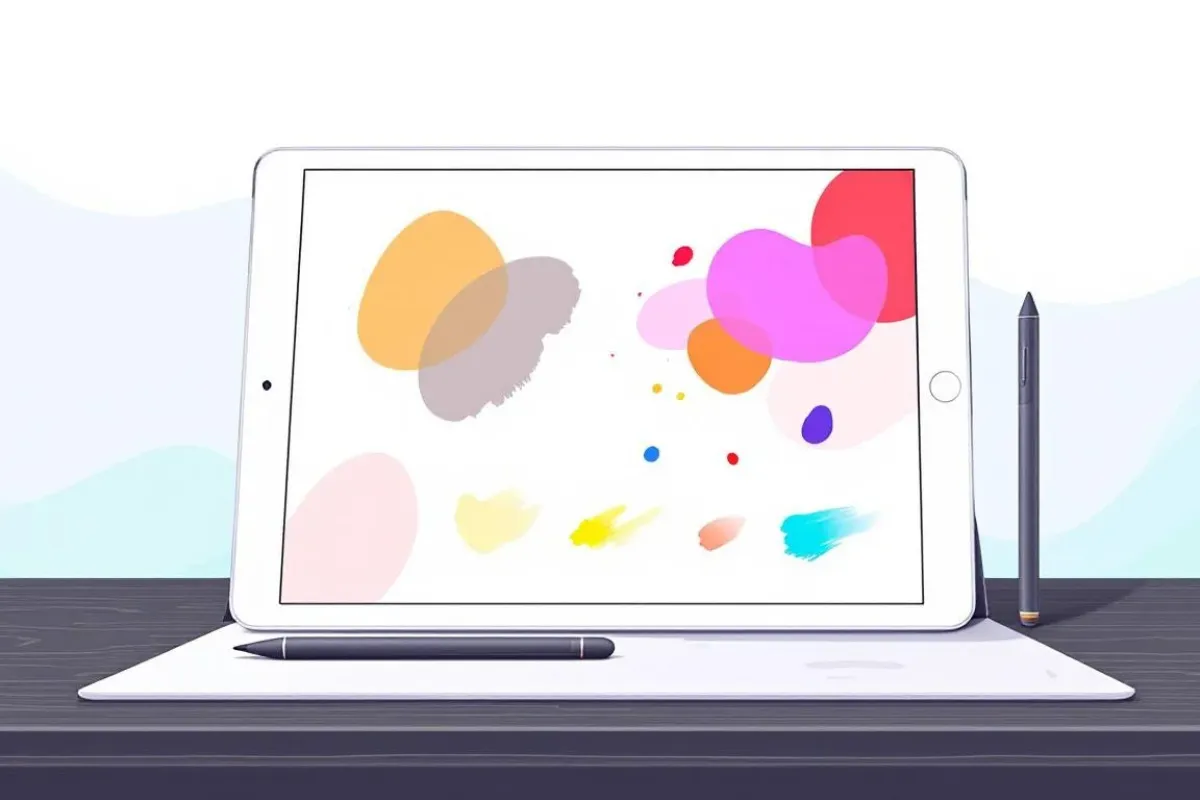
Möchten Sie wissen, wie man das iPad zum Zeichnen verwendet ? Dieser Artikel hilft Ihnen, die richtige Ausstattung zu wählen, die besten Apps zu entdecken und die wichtigsten Techniken mit dem Apple Pencil zu meistern. Wenn Sie Geräte für Projekte oder temporäre Einsätze benötigen, können Sie Tablets mieten, um das passende Modell flexibel zu testen.
Das richtige iPad und Apple Pencil auswählen
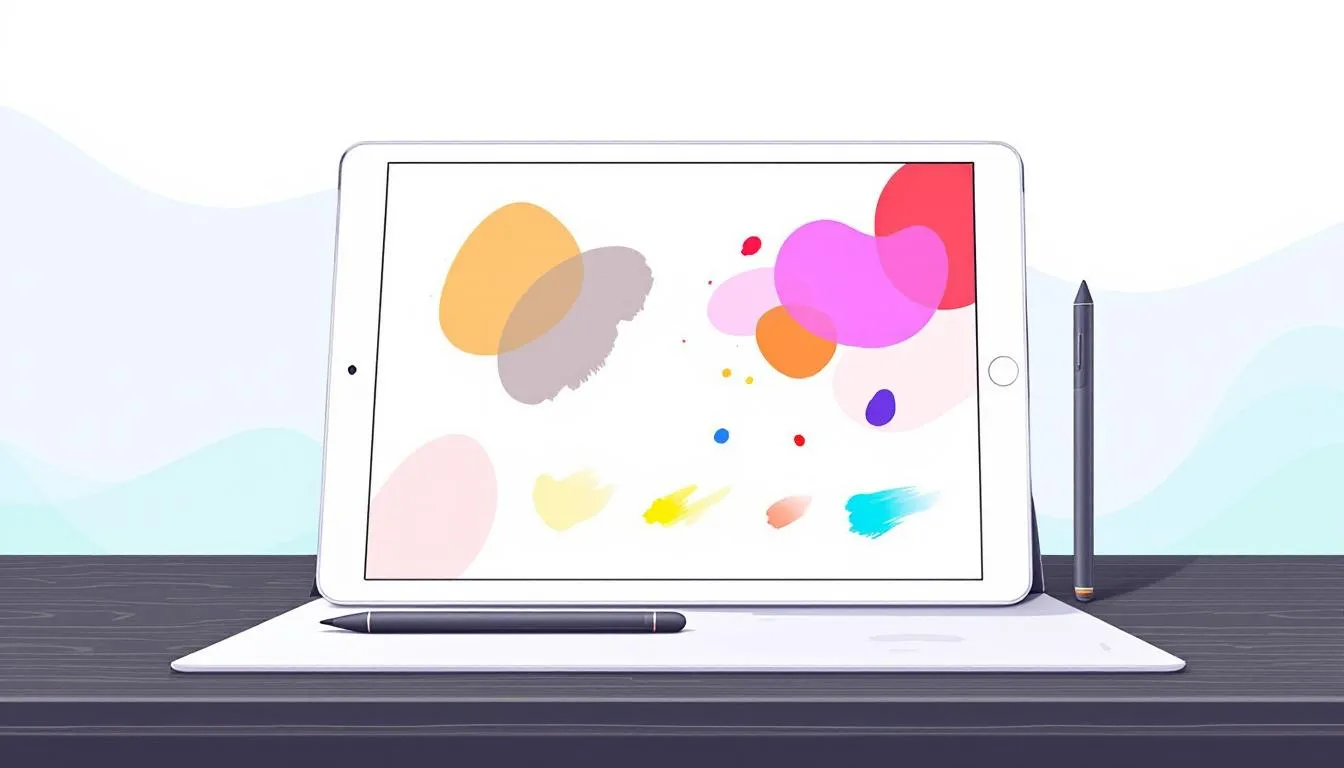
Für einen optimalen Zeichenerlebnis ist es entscheidend, das richtige iPad und den Apple Pencil auszuwählen. Das iPad Pro und das iPad Air sind zwei exzellente Optionen, die jeweils einzigartige Vorteile für digitale Künstler bieten.
Der Apple Pencil ist unverzichtbar für gesteigerte Präzision und unvergleichliche Kontrolle beim Zeichnen.
iPad Pro
Das iPad Pro gilt oft als die ultimative Wahl für digitales Zeichnen. Mit seinem 12,9 Zoll Liquid Retina XDR Display bietet es eine außergewöhnliche Auflösung, die es erlaubt, selbst kleinste Details Ihrer Kunstwerke einzufangen. Außerdem sorgt der M2 Chip für ultraschnelle Leistung, die den Einsatz anspruchsvollster Zeichen-Apps erleichtert.
Die Kompatibilität mit dem Apple Pencil der zweiten Generation bereichert das Zeichenerlebnis zusätzlich, indem jeder Strich flüssiger und präziser wird. Wenn Sie nach einem Tablet suchen, das in puncto Leistung und Displayqualität einem Computer ebenbürtig ist, ist das iPad Pro ideal.
iPad Air
Das iPad Air hingegen bietet einen hervorragenden Kompromiss zwischen Leistung und Preis:
-
Leicht und kompakt
-
Ausgestattet mit dem M1 Chip, der flüssige Leistung für Zeichen-Apps sicherstellt
-
Kostengünstiger als die Pro-Modelle
-
Liquid Retina Display, zwar etwas kleiner, jedoch mit beeindruckender Darstellung für Zeichnungen.
Das iPad Air ist kompatibel mit dem Apple Pencil der zweiten Generation und perfekt für Hobbyisten und semiprofessionelle Künstler, die in digitales Zeichnen einsteigen möchten, ohne in ein High-End-Modell zu investieren.
Wesentliche Apps zum Zeichnen
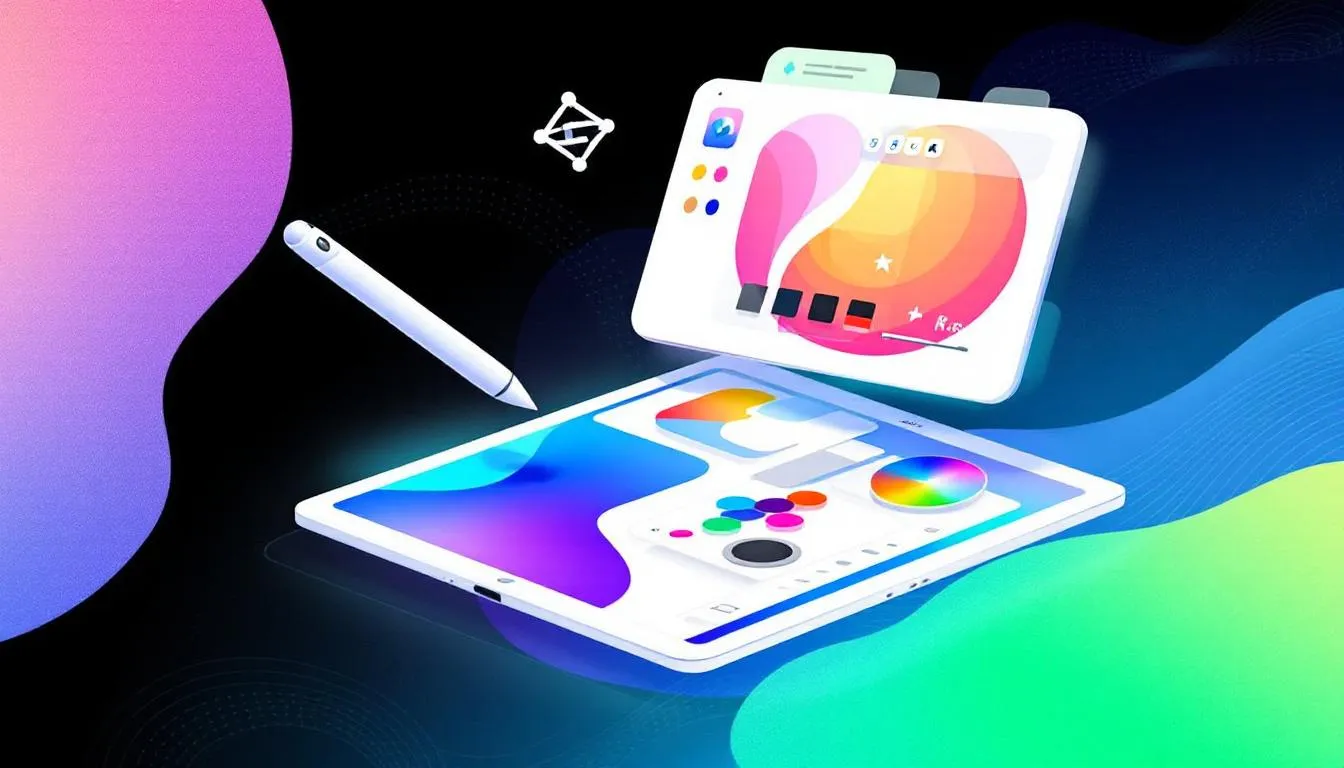
Nachdem Sie Ihr iPad und den Apple Pencil ausgewählt haben, wollen wir nun die wichtigsten Apps zum Zeichnen erkunden. Es gibt zahlreiche Apps, die sowohl für professionelle als auch für Hobby-Künstler geeignet sind. Jede bietet einzigartige Funktionen, um Ihre kreativen Bedürfnisse zu erfüllen.
Empfehlenswert sind unter anderem Procreate, Adobe Fresco und Affinity Designer.
Procreate
Procreate ist wahrscheinlich die beliebteste Zeichen-App unter digitalen Künstlern. Für 12,99 € bietet sie eine Vielzahl von Zeichenwerkzeugen, darunter Bleistift, Filzstift, Airbrush und Ölmalerei. Nutzer schätzen besonders die Verwaltung mehrerer Ebenen, die es ermöglicht, an verschiedenen Teilen einer Illustration zu arbeiten, ohne andere Bereiche zu beeinträchtigen.
Mit Procreate ist jeder Strich editierbar, und die intuitiven Features machen den Schaffensprozess flüssig und spaßig. Egal, ob Sie Comics, Illustrationen oder künstlerische Konzepte zeichnen, Procreate ist ein mächtiges Tool, um Ihre Ideen zum Leben zu erwecken.
Adobe Fresco
Adobe Fresco zeichnet sich aus durch:
-
Live-Pinsel und Vektor-Zeichenwerkzeuge, die Raster- und Vektor-Pinsel kombinieren, für ein dynamisches Zeichenerlebnis.
-
Eine kostenlose Version mit eingeschränkten Funktionen.
-
Ein Abonnement ab 9,99 €/Monat für uneingeschränkten Zugang.
Künstler schätzen Adobe Fresco wegen seiner Fähigkeit, detaillierte Zeichnungen und komplexe Illustrationen zu erstellen. Die App ist ideal für alle, die sowohl Vektorzeichnungen als auch traditionelle Skizzen erkunden möchten und bietet große künstlerische Flexibilität.
Affinity Designer
Affinity Designer ist eine weitere unverzichtbare App für digitale Künstler. Für 21,99 € als Einmalkauf erhältlich, spezialisiert sie sich auf Vektorzeichnung und ermöglicht die Erstellung präziser und detailreicher Werke.
Sie ist eine ausgezeichnete Alternative für alle, die nach einer leistungsstarken und erschwinglichen Option zu anderer Zeichen-Software suchen.
Zeichentechniken mit dem Apple Pencil
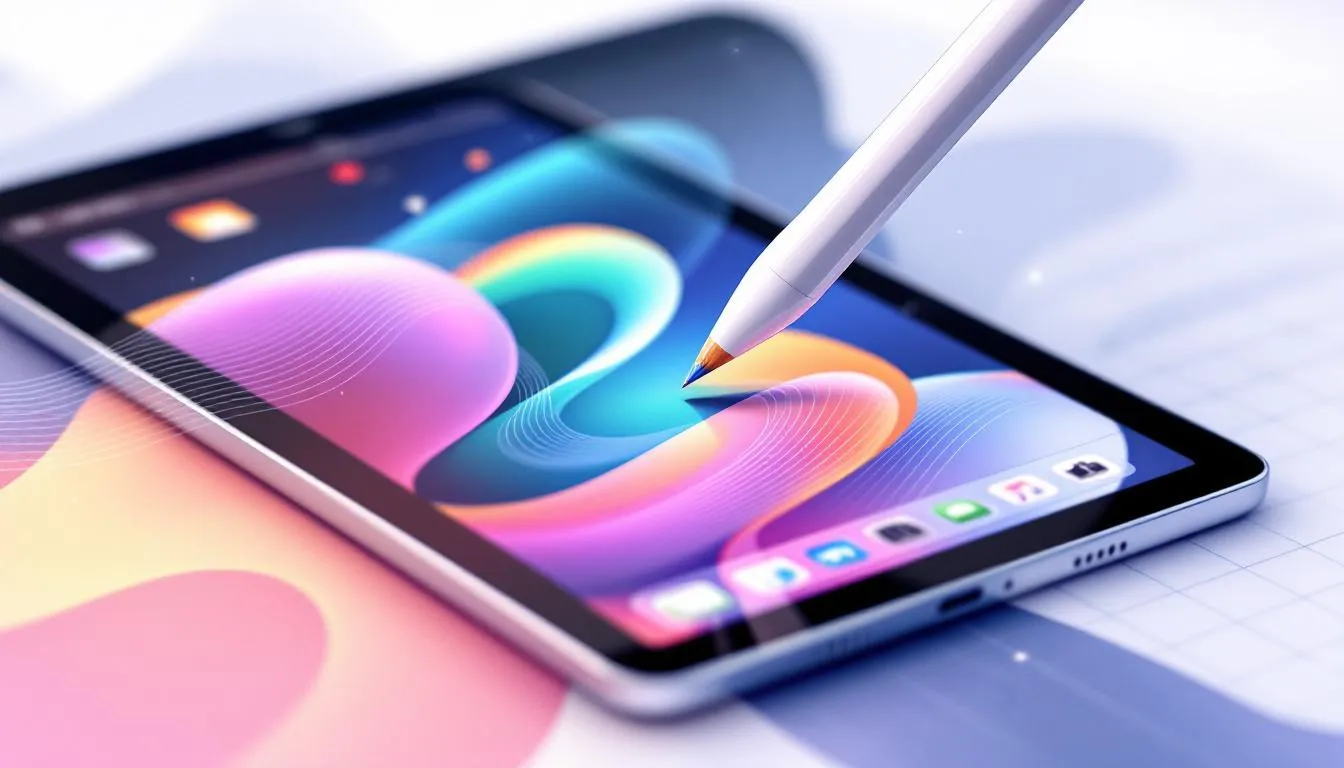
Die Beherrschung der Zeichentechniken mit dem Apple Pencil kann Ihre künstlerische Erfahrung revolutionieren. Der Apple Pencil bietet fortschrittliche Funktionen wie:
-
Druck- und Neigungserkennung
-
Doppeltippen
-
Drehung Diese Features erlauben präzise Kontrolle und vielfältige Effekte in Ihren Zeichnungen.
Druck und Neigung
Der Druck auf den Apple Pencil bestimmt die Linienstärke und ermöglicht dynamische Variationen im Strich. Durch Neigung des Stifts lassen sich Schattierungen hinzufügen und Strichdicken variieren, was die künstlerische Darstellung bereichert.
Um diese Techniken zu perfektionieren, empfiehlt es sich, regelmäßig zu üben und Druck sowie Neigung in verschiedenen Zeichenwerkzeugen variieren. So entstehen präzisere und kreativere Ergebnisse.
Doppeltippen
Das Doppeltippen auf den Apple Pencil erleichtert den schnellen Wechsel zwischen Werkzeugen, wie Pinsel und Radiergummi, und verbessert den kreativen Workflow. Diese Funktion ist besonders nützlich für Künstler, die flüssig und effizient arbeiten möchten.
Durch das Doppeltippen können Sie sofort zwischen verschiedenen Werkzeugen wechseln, wodurch der Zeichenprozess vereinfacht wird und Sie sich besser auf Ihre Kunst konzentrieren können.
Zusammendrücken und Rotation
Mit dem Zusammendrücken (Pinch-Geste) wird eine Werkzeugpalette aktiviert, während die Drehung über den integrierten Gyrosensor die präzise Anpassung des Werkzeugwinkels ermöglicht. Diese Funktionen ermöglichen das Zoomen, Herauszoomen und Drehen Ihrer Zeichnung und bieten so volle Kontrolle über Details und Anpassungen.
Optimierung des Arbeitsbereichs
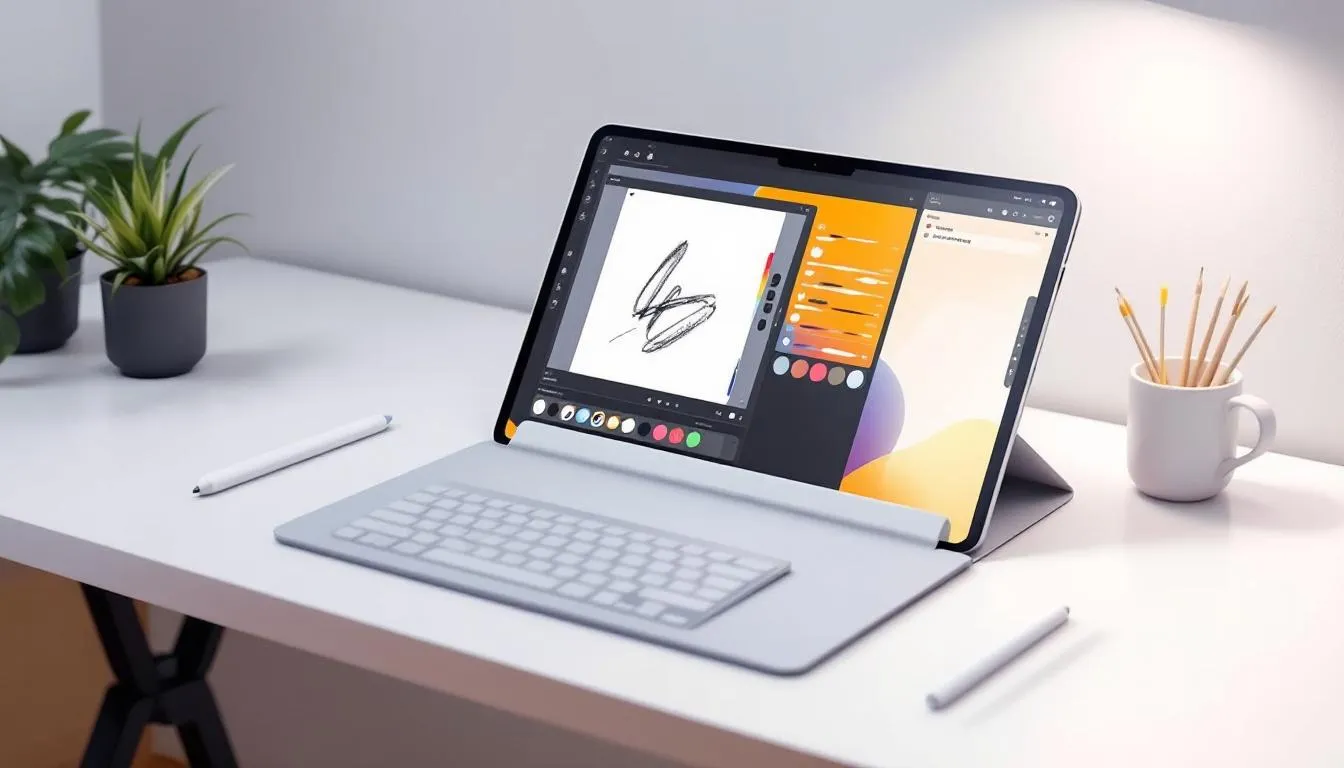
Die Optimierung Ihres Arbeitsplatzes ist entscheidend für ein angenehmes und produktives Zeichenerlebnis. Achten Sie auf folgende Punkte:
-
Gute Beleuchtung ist wichtig, um Augenmüdigkeit zu vermeiden.
-
Der Einsatz kompatibler Zubehörteile erhöht den Komfort.
-
Solches Zubehör schützt zudem Ihr Gerät.
Dateiorganisation
Die Nutzung von Datei-Management-Apps hilft, Ihre Werke besser zu organisieren und schnellen Zugriff auf Projekte zu haben. Die Dateien-App auf dem iPad unterstützt Sie dabei, Ihre Dokumente durch Ordner und Tags übersichtlich anzulegen.
Apps wie Dropbox oder Google Drive erleichtern die Sicherung und den Austausch Ihrer künstlerischen Arbeiten, sodass Ihre Werke stets geschützt und verfügbar sind.
Nützliches Zubehör
Ein iPad-Halter hilft Ihnen, eine ergonomische Haltung beim Zeichnen einzunehmen, reduziert körperliche Ermüdung und verbessert den Komfort. Gehärtete Schutzfolien schützen das iPad-Display vor Kratzern und verlängern die Lebensdauer bei gleichzeitig optimaler Zeichenfläche.
Antireflex-Schutzfolien sorgen für ein klareres Display und verringern störende Lichtreflexionen, sodass Sie sich voll auf Ihre Kunst konzentrieren können.
Tipps zur Verbesserung Ihrer Zeichnungen
Um Ihre Zeichnungen zu verbessern, ist ein gut organisierter Arbeitsplatz wichtig, ebenso wie das Experimentieren mit verschiedenen Stilen und Techniken, um Ihre Kreativität zu entfalten.
Das Verwenden von Bildschirmkürzeln in Apps wie Procreate kann Ihren Schaffensprozess zudem beschleunigen.
Arbeiten mit Ebenen
Das Verwenden von Ebenen ermöglicht es Ihnen, einzelne Elemente separat zu zeichnen, was die Bearbeitung und Anpassung verschiedener Teile einer Illustration erleichtert. Zum Beispiel können Sie separate Ebenen für Hintergrund und Schrift anlegen, um Änderungen vorzunehmen, ohne andere Bereiche zu beeinflussen.
Ebenen erlauben auch das Anwenden unterschiedlicher Effekte oder Texturen, ohne die Basiszeichnung zu verändern, was mehr Flexibilität und Kreativität ermöglicht.
Visuelle Referenzen
Das Einbinden von Bildern und Fotos als Referenzen hilft, die Genauigkeit und Realitätsnähe Ihrer Zeichnungen und Verweise zu verbessern. Visuelle Referenzen unterstützen das Verständnis von Formen und Proportionen und erleichtern realistisches Zeichnen.
Mehrere visuelle Referenzen ermöglichen es, verschiedene Inspirationsquellen zu kombinieren und so Ideen für Texturen und Farben zu entwickeln.
Häufige Probleme und deren Lösung
Wie bei jeder Technologie können auch beim Einsatz Ihres iPads und Apple Pencils Probleme auftreten.
Diese zu kennen und zu beheben, verhindert Frustration und sorgt für eine stabile kreative Erfahrung.
Verbindungsprobleme
Um Verbindungsprobleme zwischen Apple Pencil und iPad zu beheben, sollten Sie:
-
überprüfen, dass Bluetooth in den iPad-Einstellungen aktiviert ist.
-
bei Verbindungsfehlern sicherstellen, dass der Apple Pencil ausreichend geladen ist.
-
versuchen, das iPad neu zu starten.
Es empfiehlt sich außerdem, den Stift in den Einstellungen zu entkoppeln und neu zu koppeln sowie dicke Hüllen zu entfernen, die die Verbindung stören könnten.
App-Fehler
Bei Bugs oder Fehlern in einer Zeichen-App hilft oft ein Neustart der Anwendung. Die Neuinstallation einer App wie Procreate ist eine gängige Methode, um Probleme zu beheben.
Das Beheben von Fehlern in Zeichen-Apps ist essenziell, um einen flüssigen und produktiven Kreativprozess aufrechtzuerhalten.
Zusammenfassung
Zusammenfassend sind die Wahl des richtigen iPads und Apple Pencils, die Nutzung der besten Apps sowie die Beherrschung der Zeichentechniken entscheidend, um Ihre künstlerischen Fähigkeiten zu verbessern. Die Optimierung Ihres Arbeitsplatzes und das Lösen gängiger Probleme ermöglichen Ihnen, das digitale Zeichnen voll und ganz zu genießen.
Wir hoffen, dieser Leitfaden hat Ihnen die notwendigen Werkzeuge und Kenntnisse vermittelt, um Ihr iPad in ein kraftvolles Kreativstudio zu verwandeln. Jetzt greifen Sie zum Apple Pencil und lassen Sie Ihrer Kreativität freien Lauf!
Häufig gestellte Fragen
Kann man ein iPad zum Kunstmachen verwenden?
Ja, das iPad ist perfekt für künstlerisches Arbeiten, vor allem mit Apps wie Procreate, mit denen man direkt auf dem Bildschirm zeichnen kann. Es ist eine hervorragende Wahl für digitale Künstler!
Welche Apps verwenden Sie zum Zeichnen auf dem iPad?
Zum Zeichnen auf dem iPad gehören Procreate, Ibis Paint X und MediBang Paint zu den besten Apps. Sie bieten vielfältige Funktionen und eignen sich sowohl für Anfänger als auch Profis.
Welche Zeichen-App wird am meisten empfohlen?
Procreate ist definitiv die am meisten empfohlene Zeichen-App, dank ihrer umfangreichen Werkzeuge und Ebenenverwaltung. Wenn Sie ein umfassendes kreatives Erlebnis suchen, ist sie genau das Richtige!
Wie löst man Verbindungsprobleme mit dem Apple Pencil?
Um Verbindungsprobleme mit Ihrem Apple Pencil zu beheben, aktivieren Sie Bluetooth, stellen Sie sicher, dass der Stift geladen ist und starten Sie Ihr iPad neu. Dies ist oft die einfachste Lösung!
Wie verwendet man Ebenen in einer Zeichen-App?
Um Ebenen in einer Zeichen-App zu nutzen, erstellen Sie für jedes Element, das Sie separat zeichnen möchten, eine eigene Ebene. So können Sie jeden Teil Ihrer Illustration leicht bearbeiten und anpassen, ohne andere Bereiche zu beeinflussen.

Charles Clement
Articles connexes


Lire plus
Lire plus