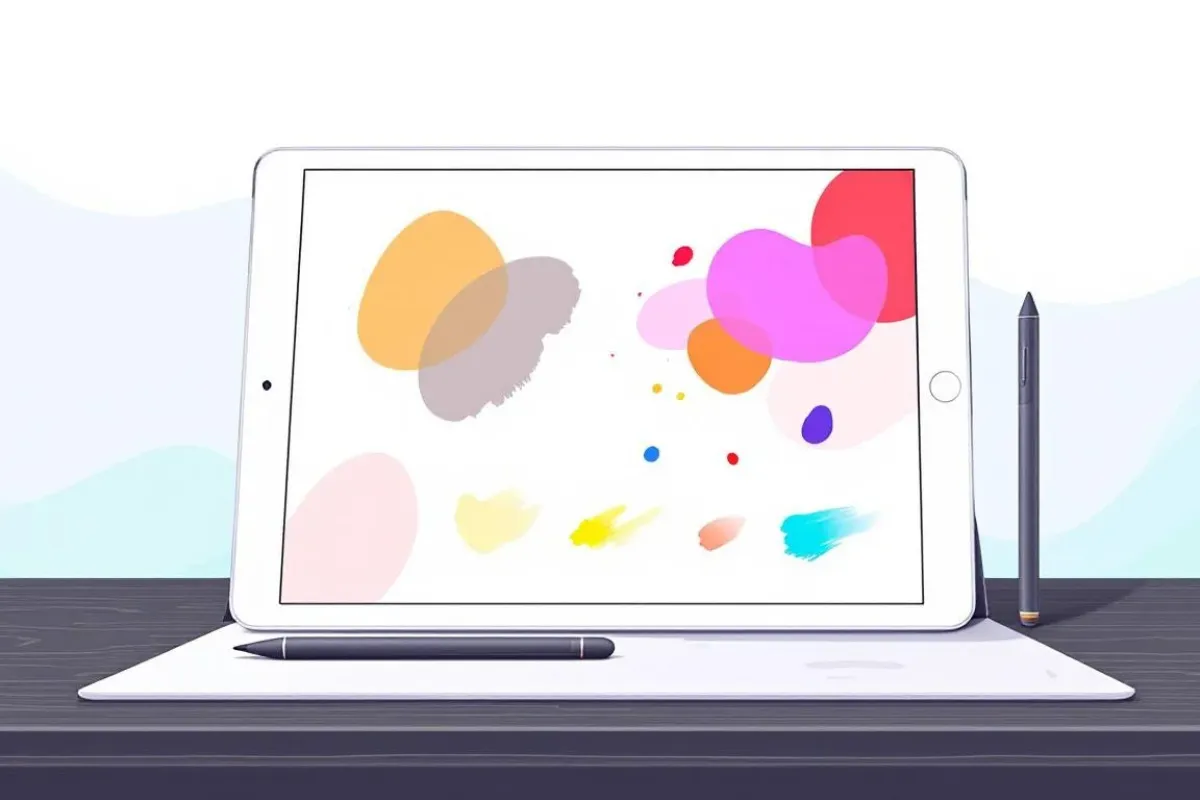
Vous voulez savoir comment utiliser l'iPad pour le dessin ? Cet article vous aidera à choisir le bon équipement, explorer les meilleures applis et maîtriser les techniques essentielles avec l’Apple Pencil. Pour ceux qui souhaitent découvrir toutes les possibilités offertes par une tablette en location, que cela soit pour un besoin ponctuel ou pour tester différentes configurations avant d’acheter, il existe aujourd’hui des solutions professionnelles flexibles et avantageuses.
Points Clés
-
Choisir entre iPad Pro et iPad Air dépend de votre budget et de vos besoins, mais l’Apple Pencil est essentiel pour une précision optimale.
-
Des applications comme Procreate, Adobe Fresco et Affinity Designer sont incontournables pour le dessin numérique et offrent des fonctionnalités variées.
-
Optimiser votre espace de travail et utiliser les techniques appropriées avec l’Apple Pencil peuvent grandement améliorer votre expérience de dessin.
Choisir le bon iPad et Apple Pencil
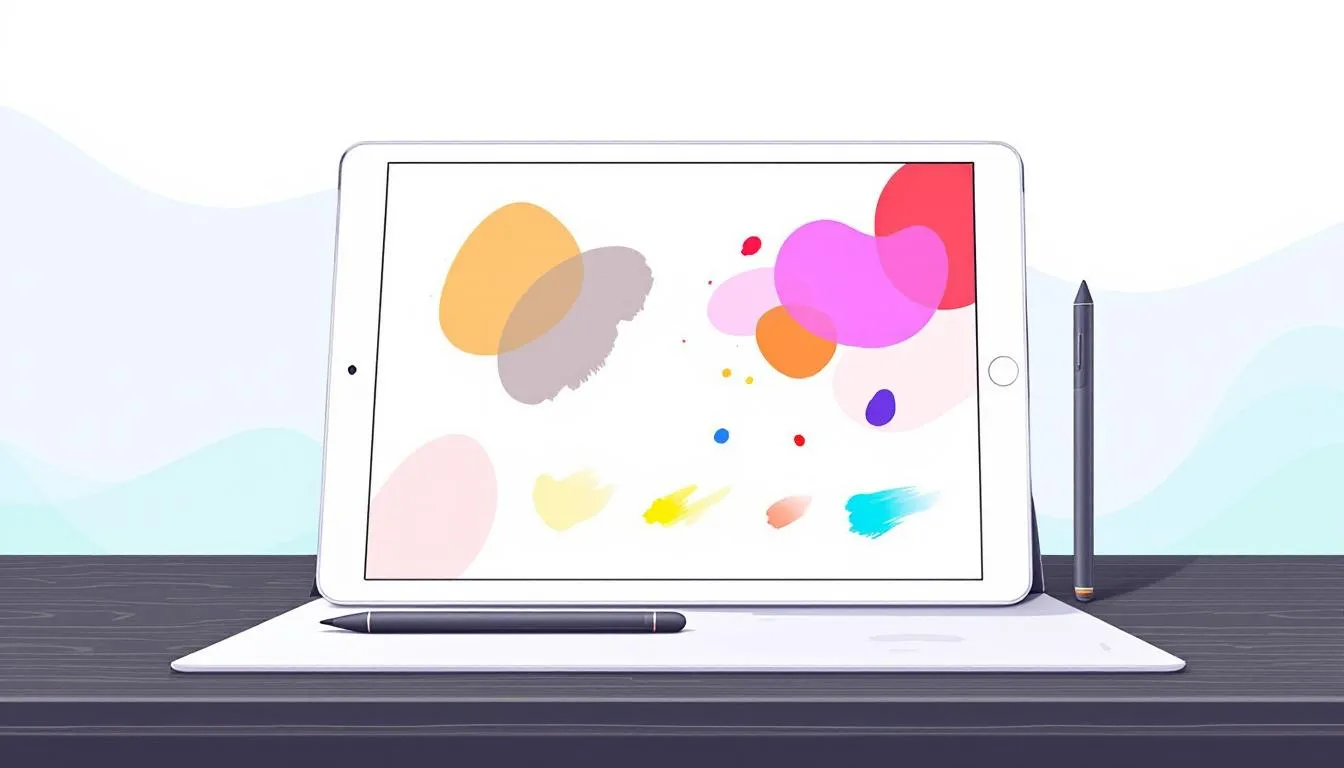
Pour commencer, choisir le bon iPad et l’Apple Pencil est crucial pour une expérience de dessin optimale. L’iPad Pro et l’iPad Air sont deux excellentes options, chacune offrant des avantages uniques pour les artistes numériques. Si vous n’êtes pas encore propriétaire de l’appareil, profitez des solutions de location d’iPad qui permettent de tester les différents modèles et configurations selon vos besoins créatifs et votre budget.
L’Apple Pencil, quant à lui, est indispensable pour une précision accrue et un contrôle inégalé lors du dessin.
iPad Pro
L’iPad Pro est souvent considéré comme le choix ultime pour le dessin numérique. Grâce à son écran Liquid Retina XDR de 12,9 pouces, il offre une résolution exceptionnelle qui permet de capturer les moindres détails de vos œuvres. De plus, sa puce M2 garantit des performances ultra-rapides, facilitant l’utilisation des applis de dessin les plus exigeantes.
La compatibilité avec l’Apple Pencil de deuxième génération ajoute une dimension supplémentaire à l’expérience de dessin, rendant chaque trait plus fluide et précis. Si vous recherchez une tablette qui rivalise avec un ordinateur en termes de performance et de qualité d’affichage, louer un iPad Pro est le choix idéal. Cela permet de bénéficier des dernières avancées technologiques sans contrainte d’achat.
iPad Air
L’iPad Air, en revanche, propose un excellent compromis entre performance et prix :
-
Léger et compact
-
Équipé de la puce M1 qui assure une performance fluide pour les applications de dessin
-
Coût moins élevé que les modèles Pro
-
Écran Liquid Retina, bien que légèrement plus petit, offrant une qualité d’affichage impressionnante pour le dessin.
Compatible avec l’Apple Pencil de deuxième génération, l’iPad Air est parfait pour les artistes amateurs et semi-professionnels qui souhaitent s’initier au dessin numérique sans investir dans un modèle haut de gamme. Pour ceux qui désirent s’exercer ou s’équiper sans se ruiner, la location de tablettes graphiques et iPad reste une solution économique et flexible.
Applications essentielles pour dessiner
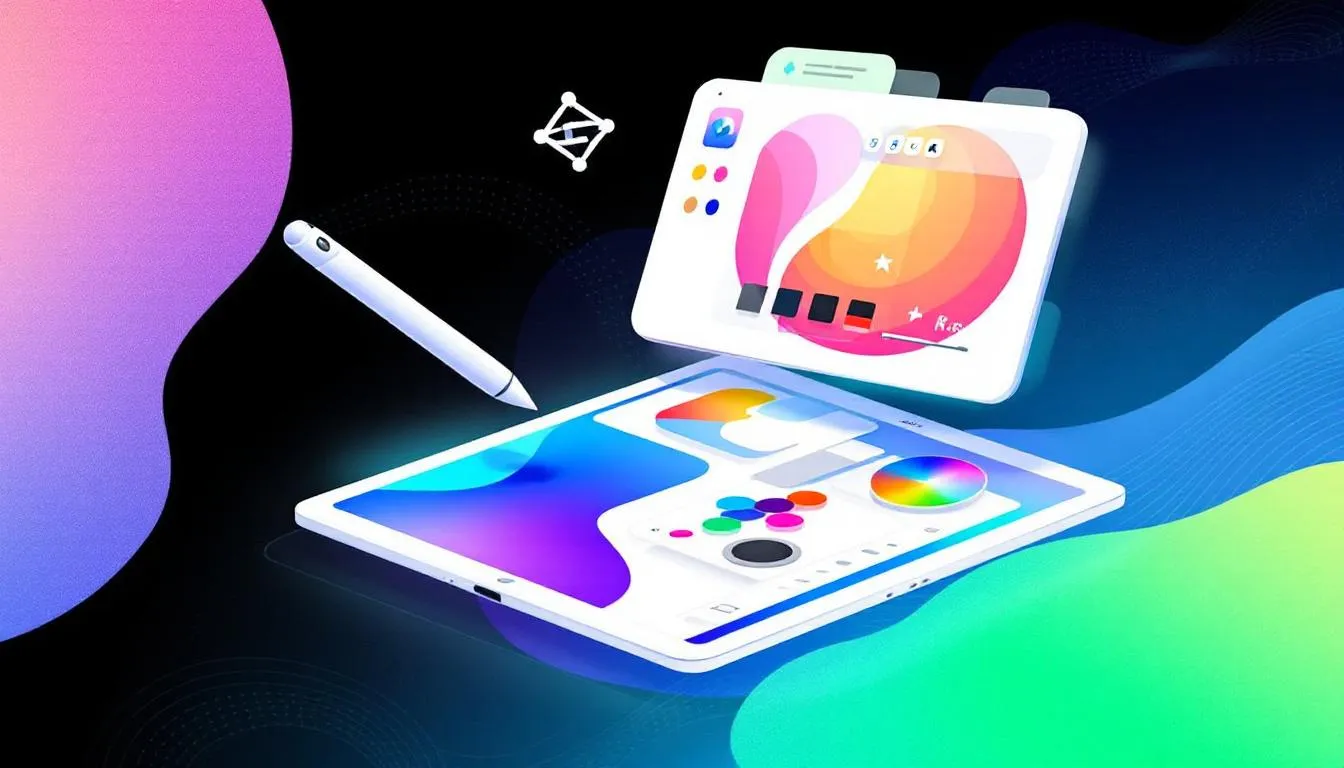
Maintenant que vous avez choisi votre iPad et l’Apple Pencil, explorons les applications essentielles pour dessiner. Il existe de nombreuses applis adaptées aux artistes professionnels et amateurs, chacune offrant des fonctionnalités uniques pour répondre à vos besoins créatifs, qu’il s’agisse de croquis rapides sur un iPad Mini ou de grandes illustrations sur un iPad Pro.
Les applications recommandées incluent Procreate, Adobe Fresco et Affinity Designer.
Procreate
Procreate est sans doute l’application de dessin la plus populaire parmi les artistes numériques. Disponible pour 12,99 €, elle offre une variété d’outils de dessin, y compris des pinceaux tels que le crayon à papier, le feutre, l’aérographe et la peinture à l’huile. Les utilisateurs apprécient particulièrement la gestion de plusieurs calques, qui permet de travailler sur différentes parties d’une illustration sans altérer le reste.
Avec Procreate, chaque trait peut être modifié, et les fonctionnalités intuitives rendent le processus de création fluide et agréable. Que vous soyez en train de dessiner des bandes dessinées, des illustrations ou des concepts artistiques, Procreate est un outil puissant pour donner vie à vos idées.
Adobe Fresco
Adobe Fresco se distingue par :
-
Ses pinceaux Live et ses outils de dessin vectoriel, combinant ainsi des pinceaux raster et vectoriels pour offrir une expérience de dessin dynamique.
-
Une version gratuite avec des fonctionnalités limitées.
-
Un abonnement à partir de 9,99 €/mois pour un accès complet.
Les artistes apprécient Adobe Fresco pour sa capacité à créer des dessins détaillés et des illustrations complexes. L’application est idéale pour ceux qui cherchent à explorer à la fois les dessins vectoriels et les croquis traditionnels, offrant ainsi une grande flexibilité artistique.
Affinity Designer
Affinity Designer est une autre application incontournable pour les artistes numériques et les artiste. Disponible à l’achat unique pour 21,99 €, elle se spécialise dans le dessin vectoriel, permettant de créer des œuvres précises et détaillées.
C’est une excellente option pour ceux qui veulent une alternative puissante et abordable aux autres logiciels de dessin.
Techniques de dessin avec l'Apple Pencil
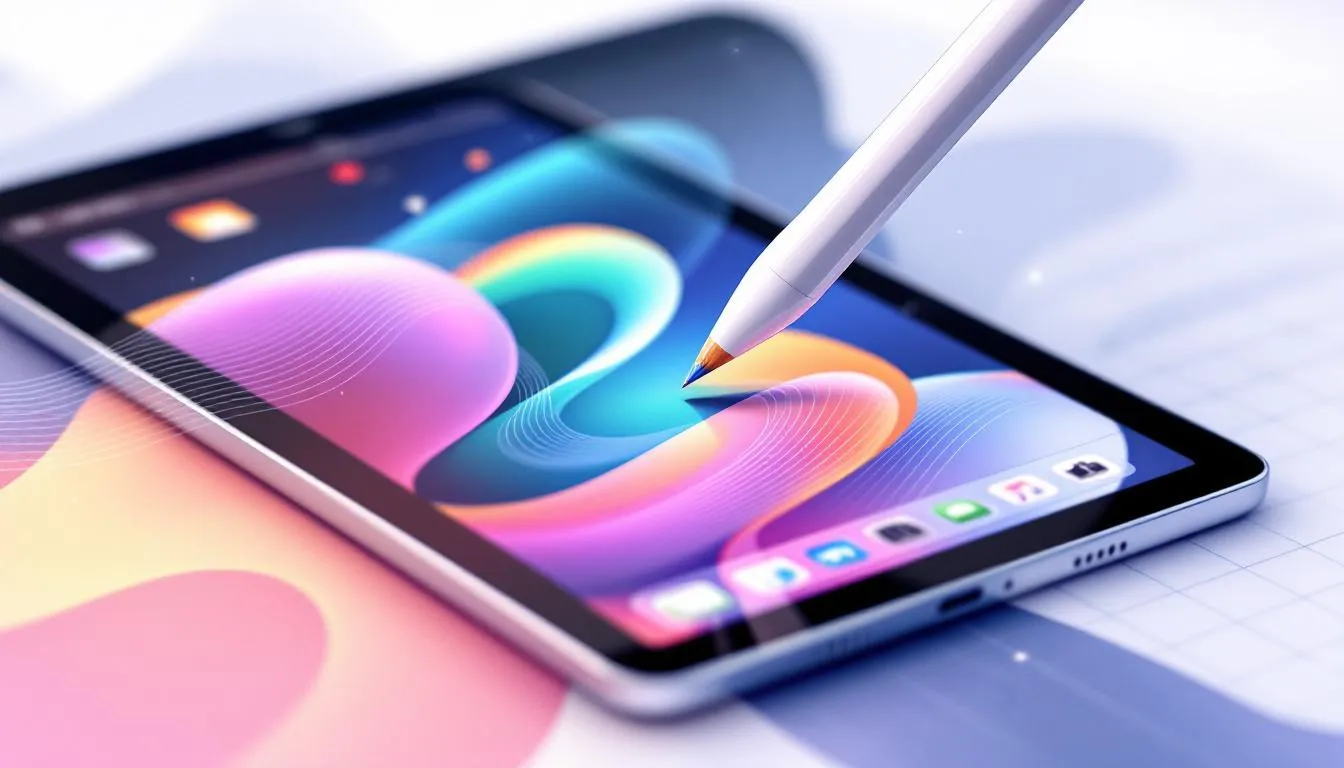
Maîtriser les techniques de dessin avec l’Apple Pencil peut transformer votre expérience artistique. L’Apple Pencil offre des fonctionnalités avancées telles que :
-
la pression et l’inclinaison
-
le double toucher
-
la rotation Ces fonctionnalités permettent un contrôle précis et une grande variété d’effets dans vos dessins.
Pression et inclinaison
L’intensité de la pression appliquée sur l’Apple Pencil influence l’épaisseur du trait, permettant des variations dynamiques dans le dessin. En inclinant le stylet, vous pouvez ajouter des ombres et varier l’épaisseur des traits, enrichissant ainsi le rendu artistique.
Pour maîtriser ces techniques, il est conseillé de s’exercer régulièrement à varier pression et inclinaison dans divers outils de dessin. Cela permettra d’obtenir des résultats plus précis et créatifs, de cette manière.
Double toucher
Le double toucher sur l’Apple Pencil permet de passer rapidement d’un outil à un autre, comme d’un pinceau à une gomme, améliorant ainsi le flux créatif. Cette fonctionnalité est particulièrement utile pour les artistes qui cherchent à maintenir un rythme de travail fluide et efficace.
En utilisant le double toucher, vous pouvez basculer instantanément entre différents outils, ce qui facilite grandement le processus de dessin et vous permet de vous concentrer sur votre art sans interruptions.
Pincement et rotation
Le pincement active une palette d’outils tandis que la rotation permet d’ajuster avec précision l’angle des outils de dessin grâce à un gyroscope intégré. Ces fonctionnalités permettent de zoomer, dézoomer et faire pivoter votre dessin, offrant ainsi un contrôle total sur les détails et les ajustements nécessaires.
Optimiser son espace de travail
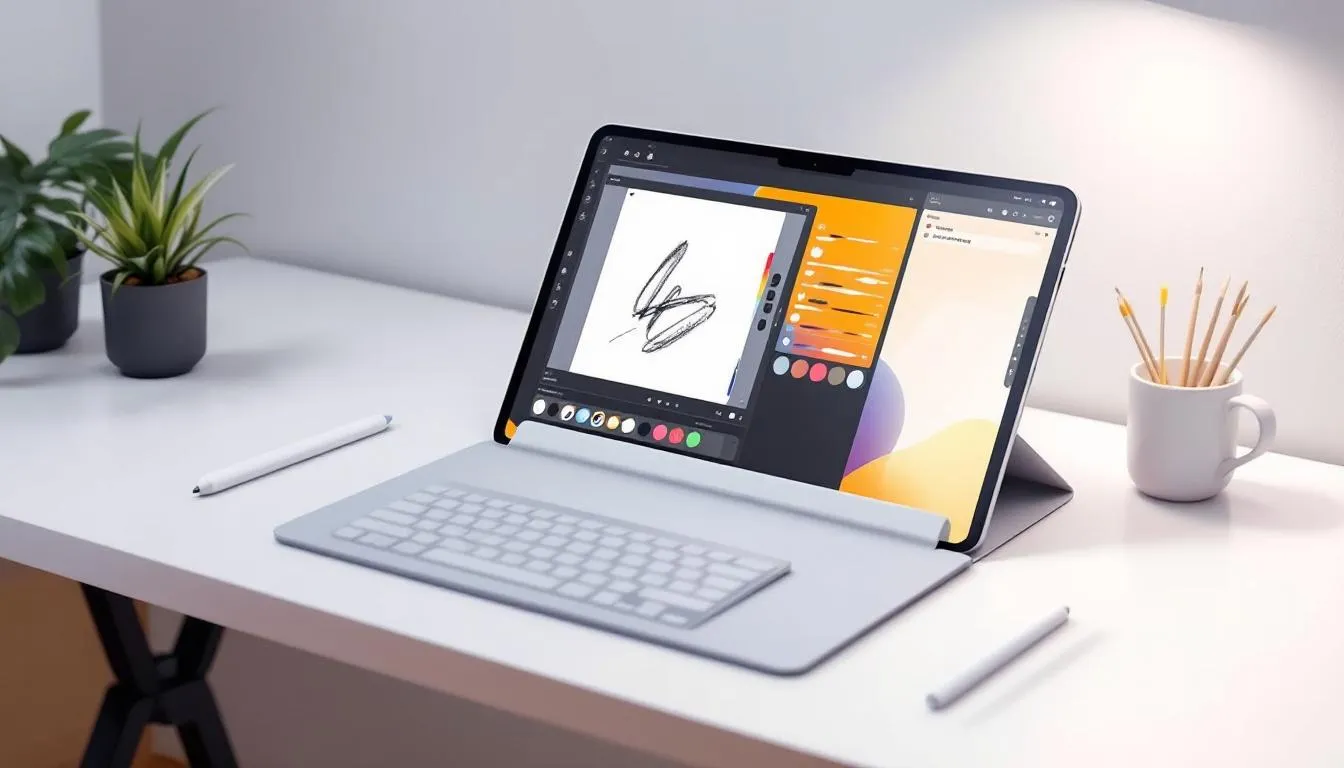
Optimiser votre espace de travail est essentiel pour une expérience de dessin agréable et productive. Voici les éléments importants à considérer :
-
Un bon éclairage est crucial pour éviter la fatigue oculaire.
-
L’utilisation d’accessoires compatibles peut améliorer votre confort.
-
Ces accessoires protègent également votre appareil.
Organisation des fichiers
Utiliser des applications de gestion de fichiers permet de mieux structurer vos œuvres et d’accéder rapidement à vos projets. L’application Fichiers sur iPad, par exemple, vous aide à structurer vos documents en créant des dossiers et en ajoutant des tags pour un accès rapide.
Des applications comme Dropbox ou Google Drive facilitent la sauvegarde et le partage de vos fichiers artistiques, assurant que vos œuvres sont toujours en sécurité et accessibles.
Accessoires utiles
Un support pour iPad aide à maintenir une posture ergonomique lors du dessin, réduisant la fatigue physique et améliorant le confort. Les protections d’écran en verre trempé peuvent éviter les rayures sur l’écran de l’iPad, prolongeant sa durée de vie et maintenant une surface de dessin optimale.
Des protections d’écran anti-reflets peuvent rendre l’affichage plus clair et réduire les distractions lumineuses, vous permettant ainsi de vous concentrer pleinement sur votre art.
Astuces pour améliorer vos dessins
Pour améliorer vos dessins, il est important d’avoir un espace de travail bien organisé et de prendre le temps d’expérimenter avec différents styles et techniques, car vous avez besoin d’explorer votre créativité. N’hésitez pas à tester diverses tailles et modèles grâce à la location d’iPad Mini, parfaite pour les croquis sur le pouce ou les déplacements.
Utiliser des raccourcis d’écran dans des applications comme Procreate peut également accélérer votre processus de création.
Utilisation des calques
Utiliser des calques dans vos dessins permet de dessiner des éléments individuellement, ce qui simplifie la modification et l’ajustement des différentes parties d’une illustration. Par exemple, créer plusieurs calques pour l’arrière-plan et le lettrage facilite les modifications sans altérer les autres éléments.
Les calques permettent également d’appliquer différents effets ou textures sans altérer les éléments de base du dessin, offrant plus de flexibilité et de créativité.
Références visuelles
Incorporer des images et photos comme références peut vous aider à améliorer la précision et le réalisme de vos dessins et liens. Les références visuelles aident à mieux comprendre les formes et les proportions, facilitant ainsi le dessin réaliste.
Intégrer plusieurs références visuelles peut enrichir le processus créatif en combinant différents éléments d’inspiration, offrant des idées pour les textures et les couleurs.
Résolution des problèmes courants
Comme pour tout outil technologique, il est possible de rencontrer des problèmes lors de l’utilisation de votre iPad et de l’Apple Pencil.
Comprendre comment résoudre ces problèmes peut éviter des frustrations et maintenir une expérience créative fluide.
Problèmes de connexion
Pour résoudre des problèmes de connexion entre l’Apple Pencil et l’iPad, il est essentiel de:
-
Vérifier que le Bluetooth est activé dans les réglages de l’iPad.
-
Si le jumelage échoue, s’assurer que votre Apple Pencil est suffisamment chargé.
-
Essayer de redémarrer l’iPad.
Il est également recommandé de déconnecter et reconnecter le stylet dans les réglages, et de retirer tout étui épais qui pourrait interférer avec la connexion.
Erreurs d'application
En cas de bugs ou d’erreurs dans une application de dessin, redémarrer l’application peut souvent résoudre le problème. La réinstallation d’une application comme Procreate est une méthode fréquente pour tenter de résoudre des bugs d’application.
Traiter les bugs et erreur dans les applications de dessin est essentiel pour maintenir une expérience créative fluide et productive.
En résumé
En résumé, choisir le bon iPad et l’Apple Pencil, utiliser les meilleures applications et maîtriser les techniques de dessin sont essentiels pour améliorer vos compétences artistiques. Optimiser votre espace de travail et résoudre les problèmes courants vous permettra de profiter pleinement de votre expérience de dessin numérique.
Si vous souhaitez expérimenter différentes solutions avant d’investir, pensez à la location de votre iPad ou explorez les solutions de location de tablettes disponibles. Nous espérons que ce guide vous a fourni les outils et les connaissances nécessaires pour transformer votre iPad en un studio de création puissant. Maintenant, à vos Apple Pencils, et laissez libre cours à votre créativité !
Questions fréquemment posées
Peut-on utiliser un iPad pour faire de l'art ?
Oui, l'iPad est parfait pour faire de l'art, surtout avec des applications comme Procreate qui permettent de dessiner directement sur l'écran. C'est un excellent choix pour les artistes numériques ! Pour ceux qui hésitent entre plusieurs modèles, faites un essai grâce à la location d’iPad, et trouvez la tablette qui s’adapte le mieux à votre style.
Quelles applications utilisez-vous sur iPad pour dessiner ?
Pour dessiner sur iPad, les meilleures applications incluent Procreate, Ibis Paint X et MediBang Paint. Elles offrent des fonctionnalités variées et sont adaptées aussi bien aux amateurs qu'aux professionnels.
Quelle application de dessin est la plus recommandée ?
Procreate est vraiment l'application de dessin la plus recommandée, grâce à ses nombreux outils et à sa gestion des calques. Si tu cherches une expérience créative complète, c'est celle qu'il te faut !
Comment résoudre les problèmes de connexion avec l'Apple Pencil ?
Pour résoudre les problèmes de connexion avec votre Apple Pencil, activez le Bluetooth, assurez-vous qu'il est bien chargé et redémarrez votre iPad. C'est souvent la solution la plus simple !
Comment utiliser les calques dans une application de dessin ?
Pour utiliser les calques dans une application de dessin, crée des calques pour chaque élément que tu souhaites dessiner séparément. Cela te permettra de modifier et d'ajuster facilement chaque partie de ton illustration sans affecter le reste. Pour tester différentes applications ou niveaux de performance, n'hésitez pas à opter pour la location d’iPad Pro et profiter d’une grande polyvalence pour vos projets artistiques.

Charles Clement
Articles connexes