Möchten Sie die Produktivität Ihres iPads im Unternehmen maximieren? Dieser Artikel zeigt Ihnen praktische Tipps für das iPad im Business-Alltag, um die Nutzung zu optimieren und Ihre Effizienz zu steigern. Wenn Sie statt Kauf eine flexible Lösung bevorzugen, können Sie beispielsweise ein iPad mieten oder generell Tablets mieten – ideal für Projekte, Veranstaltungen oder temporäre Teams. Lesen Sie weiter, um Ihr iPad in ein echtes Arbeitswerkzeug zu verwandeln.
Übersicht
- Wichtige Punkte
- Multitasking auf dem iPad optimieren
- Unverzichtbare Apps für Unternehmen
- Notiz-Tipps für Meetings
- Essentielles Zubehör zur Verbesserung Ihres iPad-Erlebnisses
- Sichern Sie Ihre beruflichen Daten
- Ihr iPad für maximale Produktivität personalisieren
- Nutzung des iPads im Sperrbildschirm-Modus für den professionellen Einsatz
- Team-Collaboration-Tools
- Tipps zur Verbesserung der täglichen iPad-Nutzung
- Zusammenfassung
- Häufig gestellte Fragen
Wichtige Punkte
-
Das iPad bietet fortgeschrittene Multitasking-Funktionen wie Split View und Slide Over, die ein effektives Management mehrerer Apps gleichzeitig ermöglichen.
-
Unverzichtbare Anwendungen wie Notion, Trello und Microsoft Teams stärken Organisation, Kommunikation und Produktivität im beruflichen Umfeld.
-
Die Integration von Zubehörteilen wie Magic Keyboard, Apple Pencil und einem USB-C-Hub sowie die Personalisierung des iPads können das Nutzererlebnis und die Produktivität erheblich verbessern.
Multitasking auf dem iPad optimieren
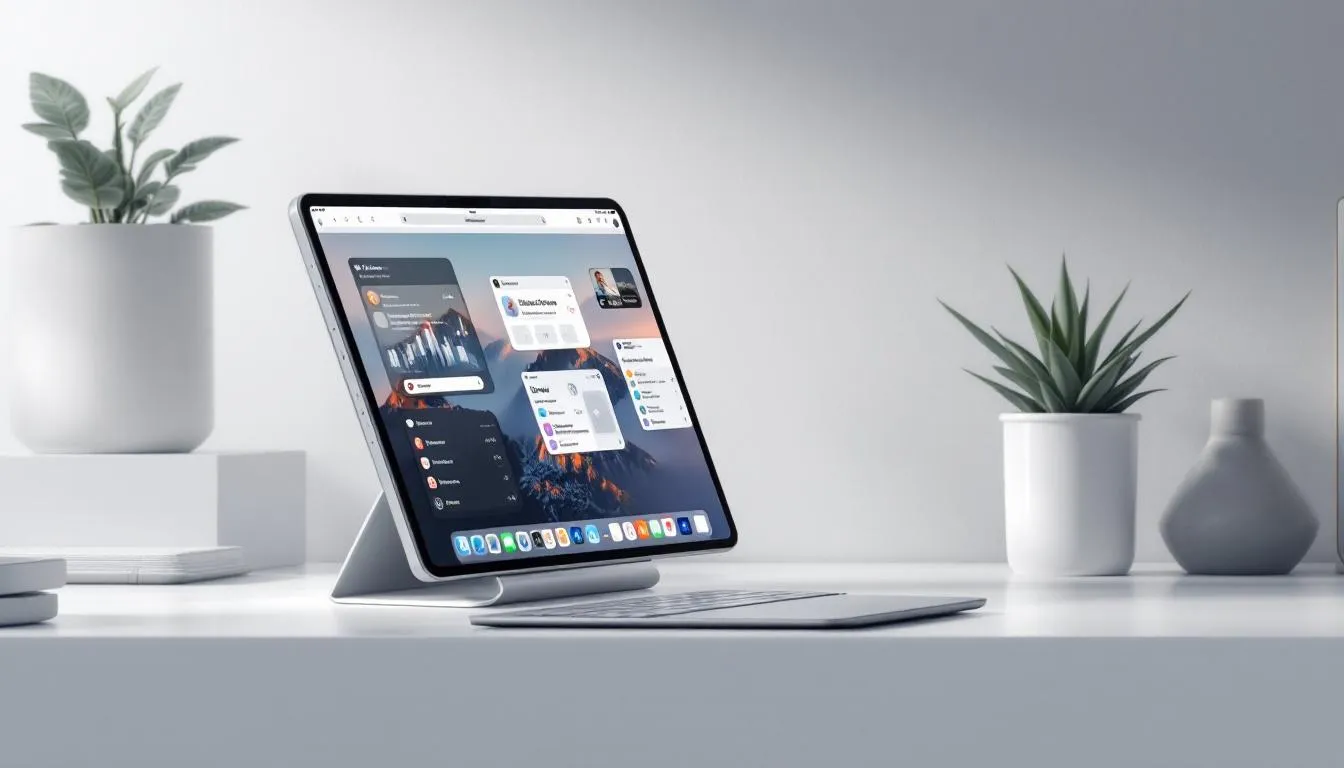
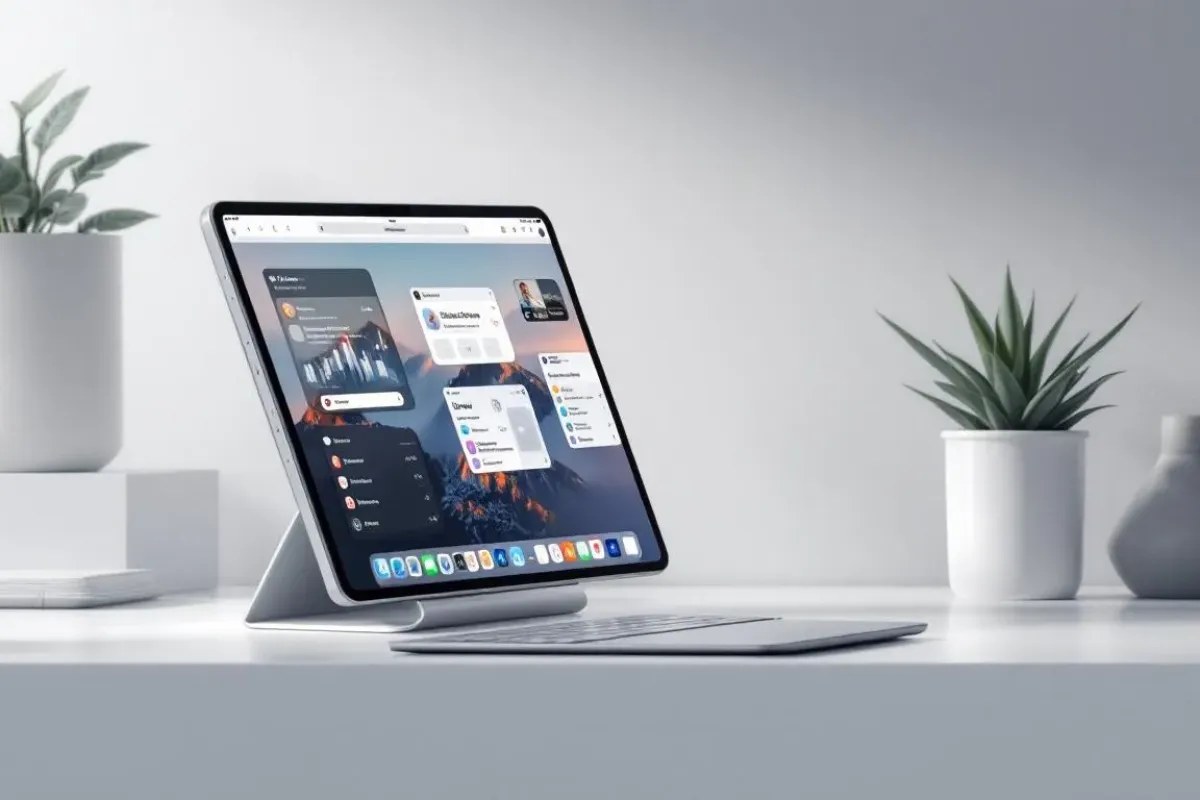
Das iPad ist dafür konzipiert, Ihnen das gleichzeitige Verwalten mehrerer Aufgaben zu ermöglichen, dank fortschrittlicher Multitasking-Funktionen wie Split View und Slide Over. Diese Werkzeuge erlauben es Ihnen, mehrere Anwendungen gleichzeitig zu öffnen und verwandeln Ihr iPad so in ein echtes multifunktionales Laptop.
Mit der Möglichkeit, mehrere App-Fenster gleichzeitig zu nutzen, bietet das iPad unvergleichliche Flexibilität und Produktivität. Sehen wir uns diese Funktionen genauer an.
Verwendung von Split View
Split View ist eine leistungsstarke Funktion, die es ermöglicht, zwei Anwendungen nebeneinander auf Ihrem Bildschirm anzuzeigen und somit Multitasking zu erleichtern. Stellen Sie sich vor, Sie sind in einem Meeting und müssen Notizen machen, während Sie ein PDF-Dokument konsultieren: Mit Split View wird das zum Kinderspiel. Die Nutzung von Split View verbessert das Benutzererlebnis erheblich, indem Sie mit zwei Apps gleichzeitig arbeiten können, ohne ständig wechseln zu müssen.
Um Split View zu aktivieren, öffnen Sie eine App und ziehen Sie dann eine weitere App vom Dock an den Bildschirmrand. Sie können die Größe der Fenster anpassen, indem Sie den Schieberegler zwischen den beiden Apps bewegen, sodass die wichtigste Anwendung mehr Platz erhält. Diese Flexibilität ist besonders für Profis wichtig, die mehrere Aufgaben gleichzeitig jonglieren müssen.
Die Verwendung von Split View ist ein unverzichtbarer Tipp für alle Nutzer, die die Multitasking-Fähigkeiten des iPads optimal nutzen möchten. Es verbessert nicht nur die Produktivität, sondern macht die Arbeit auf dem iPad so effektiv wie auf einem Laptop.
Slide Over für schnellen Zugriff
Slide Over ist eine weitere leistungsstarke Funktion, die das Öffnen einer zusätzlichen App als Überlagerung auf den aktiven Anwendungen ermöglicht. Wenn Sie beispielsweise an einem Bericht in Pages arbeiten, aber schnell Ihre E-Mails prüfen müssen, erlaubt Ihnen Slide Over dies, ohne die Hauptanwendung zu verlassen.
Um Slide Over zu verwenden, aktivieren Sie die gewünschte App und ziehen Sie sie an den Bildschirmrand. Die geöffnete App erscheint in einem schwebenden Fenster, das seitlich verschoben werden kann und schnellen Zugriff auf Ihre Werkzeuge bietet, ohne den Arbeitsfluss zu unterbrechen.
Dieser Tipp ist besonders nützlich für Berufstätige, die schnell auf Informationen zugreifen müssen, ohne ihre Hauptaufgabe aus den Augen zu verlieren.
Unverzichtbare Apps für Unternehmen
Apps spielen eine entscheidende Rolle bei der Optimierung von Teamarbeit und Produktivität im Unternehmen. Tools wie Notion, Trello und Microsoft Teams sind unerlässlich, um Projekte zu organisieren, Aufgaben zu verfolgen und die Kommunikation zu verbessern.
Schauen wir uns an, wie diese Anwendungen Ihre Nutzung des iPads im Unternehmen transformieren können. Viele Unternehmen bevorzugen zudem, ihre Geräte bei Tabletvermietungen wie LiveRental zu mieten, um stets aktuelle Hardware und professionelle Beratung zu erhalten.
Notion für Projektmanagement
Notion ist eine vielseitige App, die bei der Organisation von Projekten und der Aufgabenverfolgung hilft. Besonders geschätzt bei Studierenden, Berufstätigen und Content-Erstellern bietet sie flexible und robuste Funktionen. Mit Notion können Sie individuelle Dashboards, Datenbanken und Kanban-Boards erstellen, um den Fortschritt Ihrer Projekte zu überwachen.
Eine der Hauptstärken von Notion ist es, alle Informationen an einem Ort zu zentralisieren und so die Zusammenarbeit in Echtzeit zu erleichtern. Nutzer können Notizen, Aufgaben und Dateien teilen, was es zum idealen Werkzeug macht, um die Produktivität im professionellen Umfeld zu steigern.
Trello für Aufgabenorganisation
Trello ist ein leistungsstarkes Tool zur Aufgabenorganisation mithilfe von Kanban-Boards. Sie können Karten für jede Aufgabe erstellen, sie Teammitgliedern zuweisen und nach Fortschritt sortieren. Dadurch entsteht eine klare Übersicht über laufende Projekte und die teaminterne Zusammenarbeit in Echtzeit wird erleichtert.
Mit Trello kann jedes Teammitglied sehen, an welchen Aufgaben gerade gearbeitet wird, was Doppelarbeiten reduziert und die Gesamteffizienz steigert. Es ist ein unverzichtbarer Tipp für Unternehmen, die ihre Organisation und Produktivität optimieren möchten.
Microsoft Teams für Kommunikation
Microsoft Teams ist eine unverzichtbare App für die Kommunikation im Unternehmen. Sie bietet Schlüssel-Funktionen wie:
-
virtuelle Meetings
-
Bildschirmfreigabe
-
gemeinsames Bearbeiten von Dokumenten
Diese Features verbessern die Teamkommunikation erheblich. Microsoft Teams eignet sich besonders gut für hybride Arbeitsumgebungen, in denen Teams zwischen Homeoffice und Büro wechseln, und integriert sich nahtlos in Microsoft Office.
Durch die erleichterte Kommunikation und Koordination trägt Microsoft Teams signifikant zur Produktivität der Teams bei. Die App hält alle Teammitglieder informiert und verbunden, was die Zusammenarbeit und Effizienz stärkt.
Notiz-Tipps für Meetings
Effektives Notieren während Meetings ist entscheidend, um Diskussionen und Entscheidungen festzuhalten. Tools wie GoodNotes und OneNote können Ihre Notizmethoden revolutionieren, indem sie fortgeschrittene Funktionen wie Audioaufnahmen und Cloud-Synchronisation bieten.
Werfen wir einen genaueren Blick auf diese Apps.
GoodNotes für handschriftliche Notizen
GoodNotes ist ideal für handschriftliche Notizen und optimiert für den Apple Pencil. Sie können schreiben wie auf Papier, kombiniert mit der Flexibilität und den Vorteilen der Digitalisierung. Zu den wichtigsten Features gehören Audioaufzeichnung, Import von PDFs und Bildern sowie Synchronisation mit iCloud.
Diese App ist perfekt für Profis, die handschriftliche Notizen bevorzugen, aber auch die Vorteile digitaler Organisation und Suche nutzen möchten.
OneNote für Flexibilität
OneNote ist eine flexible Notiz-App, die die Organisation von Notizen und Zeitmanagement erleichtert. Nutzer können in Echtzeit zusammen an Notizen arbeiten, was Teamarbeit effizienter macht. Besonders in Meetings können so mehrere Teilnehmer gleichzeitig Informationen hinzufügen.
OneNote lässt außerdem verschiedene Inhalte wie Bilder, Videos und Audiodateien in Notizen integrieren und ist ein vielseitiges Werkzeug für alle, die ihre Produktivität steigern möchten.
Essentielles Zubehör zur Verbesserung Ihres iPad-Erlebnisses
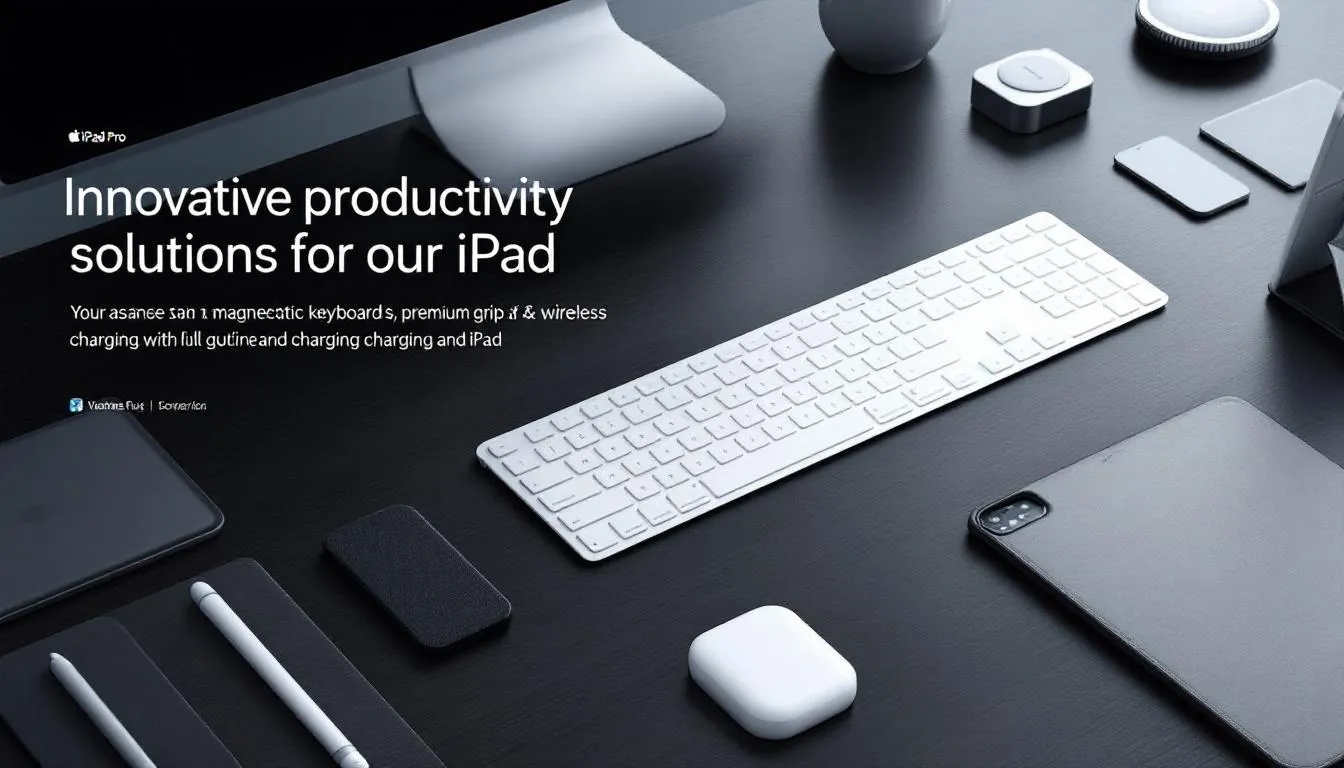
Bestimmtes Zubehör ist unerlässlich, um die Nutzung Ihres iPads zu maximieren und das Erleben zu verbessern. Magic Keyboard, Apple Pencil und USB-C-Hub sind Werkzeuge, die Ihre Produktivität maßgeblich steigern können.
Sehen wir uns an, wie jedes dieser Zubehörteile helfen kann.
Magic Keyboard für effizientes Tippen
Das Magic Keyboard verbessert die Produktivität enorm, indem es ein herausragendes Tippgefühl bietet. Die hintergrundbeleuchtete Tastatur erlaubt auch Arbeiten bei schlechten Lichtverhältnissen, und das taktile Feedback erhöht Präzision und Komfort bei längeren Schreibsessions.
Mit diesem Zubehör wird das iPad zu einem echten Arbeitsplatz. Wenn Sie viel Zeit mit Tippen auf dem iPad verbringen, ist das Magic Keyboard für den professionellen Gebrauch unverzichtbar.
Apple Pencil für Kreativität
Der Apple Pencil ist das perfekte Werkzeug für alle, die ihre Kreativität entfalten wollen. Ideal zum Zeichnen, Notizen machen und Kommentieren bietet er außergewöhnliche Präzision und flüssige Bedienung dank niedriger Latenz. Zudem lädt er kabellos auf, wenn er am iPad befestigt ist, was eine kontinuierliche Nutzung erleichtert.
Sie können sogar schnell eine Notiz direkt auf dem Sperrbildschirm schreiben, indem Sie den Apple Pencil auf den Bildschirm tippen – besonders praktisch für spontane Ideen oder Notizen unterwegs.
USB-C-Hub für Konnektivität
Ein USB-C-Hub ist ein unverzichtbares Zubehör, um die Anschlussmöglichkeiten Ihres iPads zu erweitern. Er ermöglicht den Anschluss mehrerer Peripheriegeräte wie externe Festplatten, zusätzliche Bildschirme und Kameras. So wird Ihr iPad zu einer vielseitigen Arbeitsstation.
Mit Anschlüssen für HDMI und USB-A macht ein USB-C-Hub das iPad kompatibel mit verschiedenstem Zubehör und externen Monitoren, was die Einsatzmöglichkeiten deutlich erhöht. Dieses Zubehör ist essenziell für alle, die ihr iPad als Hauptarbeitsplatz nutzen.
Sichern Sie Ihre beruflichen Daten
Der Schutz beruflicher Daten ist entscheidend, um sensible Informationen zu bewahren und unbefugten Zugriff zu verhindern. Tools wie 1Password und die Sicherheitsfunktionen von iPadOS stärken den Schutz Ihrer Daten.
Werfen wir einen genaueren Blick auf diese Optionen.
1Password für Passwortmanagement
1Password ist eine essentielle App für die sichere Verwaltung von Passwörtern. Dank fortschrittlicher Verschlüsselung schützt 1Password all Ihre sensiblen Daten und sorgt dafür, dass Ihre Passwörter nicht in falsche Hände geraten. Dies ist ein einfacher, aber wirkungsvoller Tipp, um die Sicherheit Ihrer beruflichen und privaten Konten zu erhöhen.
Darüber hinaus generiert 1Password starke, einzigartige Passwörter für jedes Konto, was entscheidend ist, um Sicherheitslücken zu vermeiden. Für iPad-Nutzer ist diese App sehr zu empfehlen, um Passwörter einfach und sicher zu verwalten.
Sicherheitsfunktionen von iPadOS
iPadOS bietet mehrere wichtige Sicherheitsfeatures zum Schutz Ihrer beruflichen Daten, darunter:
-
Datenverschlüsselung
-
Passwortschutz
-
Face ID Diese Funktionen sorgen dafür, dass Ihre sensiblen Informationen stets vor unbefugtem Zugriff geschützt sind.
Sandboxing ist eine weitere Schlüsseltechnologie, die verhindert, dass Apps auf die Daten anderer Apps zugreifen können und so die Gesamtsicherheit Ihres Geräts verbessert. Diese Funktionen zu nutzen ist entscheidend, um die Sicherheit Ihrer Daten auf dem iPad zu garantieren.
Ihr iPad für maximale Produktivität personalisieren
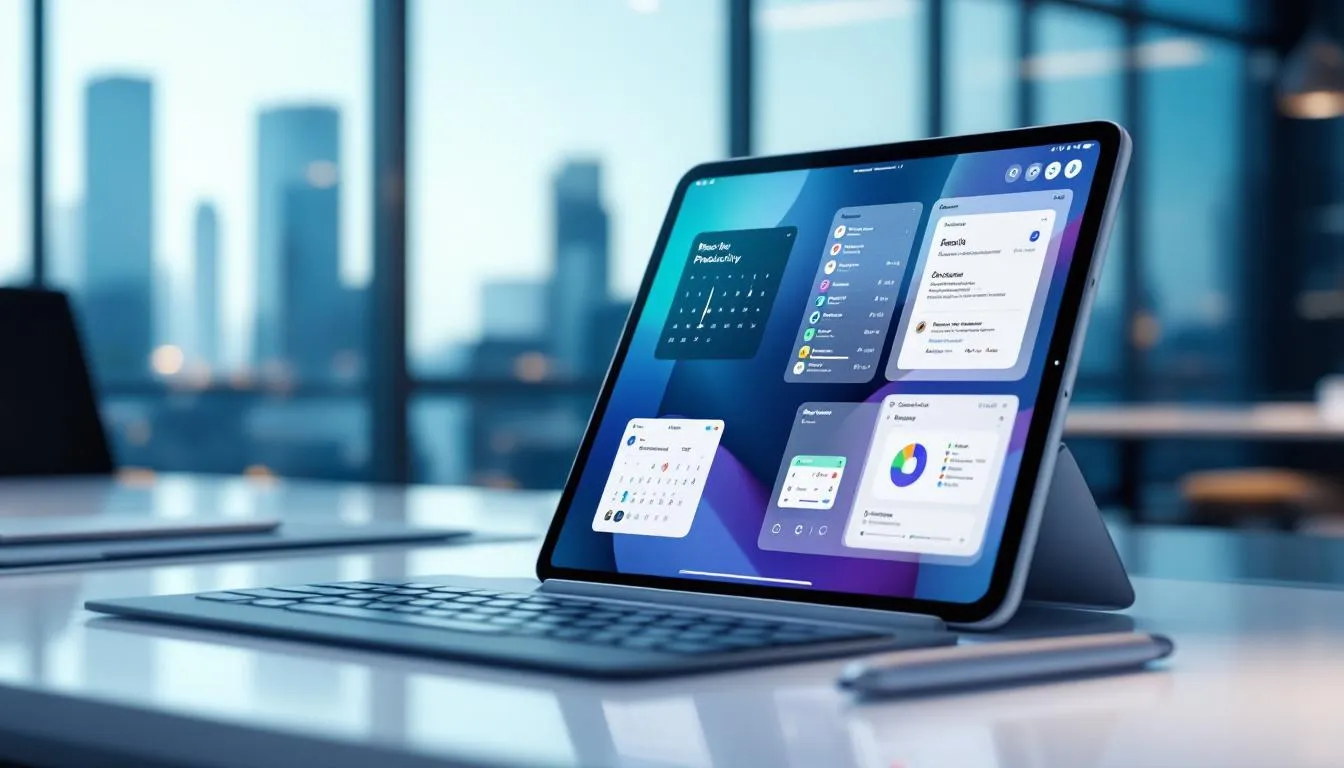
Die Personalisierung Ihres iPads kann Ihre Produktivität erheblich steigern. Durch Anpassung von Widgets und Nutzung von Tastenkürzeln verwandeln Sie Ihr iPad in ein Werkzeug, das perfekt auf Ihre beruflichen Bedürfnisse abgestimmt ist.
Sehen wir uns an, wie diese Anpassungen Ihre Benutzererfahrung optimieren können. Für spezielle Arbeitsbereiche kann auch die Anmietung eines iPad Pro sinnvoll sein, um von der neuesten Technologie zu profitieren.
Personalisierte Widgets für schnellen Zugriff
Personalisierte Widgets bieten direkten Zugriff auf oft genutzte Apps und Informationen, was die Produktivität erleichtert. Wenn Sie diese clever auf dem Home-Bildschirm organisieren, können Sie schnell auf die wichtigsten Werkzeuge zugreifen.
Eine gute Widget-Organisation kann Ihre Effizienz und Ihren Workflow deutlich verbessern. Jeder Nutzer profitiert von diesem einfachen, aber wirkungsvollen Tipp, um die iPad-Nutzung zu optimieren.
Tastenkürzel für Zeitersparnis
Tastenkürzel sind eine weitere nützliche Methode, um Zeit zu sparen und die Produktivität zu steigern. Mit ihnen können Sie Befehle schnell ausführen und die Zeit für sich wiederholende Aktionen reduzieren. Zum Beispiel wechselt Command + Tab schnell zwischen geöffneten Anwendungen.
Wenn Sie die Command-Taste gedrückt halten, wird eine Liste der verfügbaren Kürzel angezeigt, sodass Sie neue Wege entdecken, Ihren Workflow zu optimieren. Mit diesen Tipps wird Ihr iPad zu einem noch leistungsfähigeren und effizienteren Werkzeug.
Nutzung des iPads im Sperrbildschirm-Modus für den professionellen Einsatz
Die Nutzung des iPads im Sperrbildschirm-Modus ist wichtig, um eine professionelle Nutzung ohne Ablenkungen zu gewährleisten. Durch korrekte Geräteeinrichtung und gezielten Einsatz erforderlicher Apps können Sie die Sicherheit und Effizienz Ihres iPads maximieren.
Schauen wir uns diese Methoden genauer an.
Ersteinrichtung des Geräts
Zur Einrichtung eines iPads für den beruflichen Einsatz sollten Sie folgende Schritte beachten, um Ablenkungen und Sicherheitsrisiken zu reduzieren:
-
Verwendung des überwachten Modus, welcher Hardwarebuttons deaktiviert.
-
Einschränkung der Anwendungen.
-
Durchsetzung strenger Richtlinien zur Erhöhung der Gerätesicherheit.
Sperroptionen wie der Einzel- und Multi-App-Modus ermöglichen eine genaue Kontrolle, welche Apps genutzt werden können, reduzieren Ablenkungen und verbessern die Konzentration. Das gewährleistet eine optimale professionelle Nutzung des iPads.
Verteilung von beruflichen Apps und Inhalten
Die Remote-Bereitstellung von Apps ist eine effektive Strategie, um sicherzustellen, dass alle Nutzer die notwendigen Werkzeuge erhalten, ohne manuelles Eingreifen. Tools wie Scalefusion erlauben eine stille Installation von Open-Source-Apps und gewährleisten so Sicherheit und Compliance.
Diese Methode stellt zudem eine zentrale Verwaltung der Ressourcen sicher und stärkt die Produktivität im Team. Mit solchen Werkzeugen wird Ihr iPad zu einem zentralen Baustein Ihrer professionellen Infrastruktur.
Team-Collaboration-Tools
Collaboration-Tools sind für moderne Teams unverzichtbar. Apps wie Slack und Google Workspace erleichtern Kommunikation und Projektmanagement und steigern so Produktivität und Effizienz Ihrer Teams.
Sehen wir uns an, wie diese Tools Ihre Arbeitsweise verbessern können.
Slack für Instant Messaging
Slack verbessert die Teamkommunikation mit Instant Messaging und der Möglichkeit, dedizierte Kanäle für einzelne Projekte zu erstellen. So bleiben Diskussionen relevant und gut organisiert, was die Verwaltung von Informationen und Aufgaben erleichtert.
Dank zahlreicher Integrationen verbindet sich Slack auch mit anderen Anwendungen und macht Arbeitsabläufe flüssiger – Teams bleiben vernetzt und effizient.
Google Workspace für Zusammenarbeit
Google Workspace bündelt Kommunikations- und Projektmanagement-Tools für effektive Zusammenarbeit. Tools wie Gmail, Docs und Google Drive erleichtern die Abstimmung zwischen Teams und sorgen für einen reibungslosen Projektverlauf.
Diese Zentralisierung steigert die Produktivität, da weniger zwischen verschiedenen Apps gewechselt werden muss, und macht Teams insgesamt effektiver und besser organisiert.
Tipps zur Verbesserung der täglichen iPad-Nutzung
Zur Verbesserung der täglichen iPad-Nutzung gibt es viele Tricks, die Sie übernehmen können. Von Textauswahl bis zu speziellen Gesten – jedes Detail hilft, Ihre Benutzererfahrung und Produktivität zu optimieren.
Werfen wir einen genaueren Blick auf diese Tipps.
Textauswahl und Gesten
Die Beherrschung der Textauswahl auf dem iPad ist essentiell für eine flüssige und effiziente Nutzung. Um mehrere Wörter auszuwählen, tippen Sie doppelt auf das erste Wort und passen dann die Auswahl an. Dieser Tipp ist besonders praktisch für Berufstätige, die viel mit Textdokumenten arbeiten.
Das Nutzen bestimmter Gesten kann Ihre User Experience ebenfalls verbessern. Ein leichter Cursor-Schub ohne starkes Tippen ermöglicht beispielsweise einfache Navigation im Text, ideal für lange Schreibphasen.
Aktionen rückgängig machen und wiederholen
Das Rückgängig- und Wiederholen von Aktionen ist wichtig, um Fehler schnell zu korrigieren. Mit speziellen Gesten wie dem Drei-Finger-Wisch nach links zum Rückgängig-Machen und nach rechts zum Wiederherstellen können Sie Fehler effektiv managen.
Diese Techniken sind besonders nützlich für Profis, die Fehler schnell in Dokumenten oder Präsentationen beheben müssen, um ihre Produktivität zu sichern.
Zusammenfassung
Das iPad ist ein mächtiges Werkzeug für Unternehmen und bietet eine Vielzahl von Funktionen und Tools zur Steigerung von Produktivität und Effizienz. Von der Optimierung des Multitaskings bis hin zur Personalisierung Ihres Geräts kann jeder der besprochenen Tipps Ihre Arbeitsweise verändern. Nutzen Sie diese Techniken und die richtigen Apps sowie Zubehör, um das Maximum aus Ihrem iPad herauszuholen und Ihre tägliche Produktivität zu maximieren. Worauf warten Sie also, um diese Tipps umzusetzen und Ihre Arbeitsweise zu revolutionieren?
Häufig gestellte Fragen
Was kann ich beruflich mit einem iPad machen?
Sie können ein iPad für Textverarbeitung, Tabellenkalkulation sowie Präsentations-Apps verwenden, um Ihre Arbeitsorganisation zu optimieren. Diese Tools helfen Ihnen, Ihre Produktivität zu steigern und Aufgaben effizient zu verwalten.
Wie aktiviere ich den Split View Modus auf meinem iPad?
Um Split View auf Ihrem iPad zu aktivieren, öffnen Sie eine App und ziehen eine zweite App vom Dock an den Bildschirmrand. So können Sie mit zwei Anwendungen gleichzeitig arbeiten.
Welche Vorteile bietet Notion für das Projektmanagement?
Notion ermöglicht die zentrale Organisation von Projekten, Aufgabenverfolgung und Echtzeit-Zusammenarbeit und erleichtert so das effiziente Management von Informationen. Diese Integration fördert eine gesteigerte Produktivität im Team.
Warum sollte ich 1Password für meine Passwortverwaltung nutzen?
1Password ist wichtig wegen seiner sicheren Speicherung und fortschrittlichen Verschlüsselung, die Ihre sensiblen Daten schützt. Zusätzlich generiert es starke und einzigartige Passwörter für jeden Account, was Ihre Online-Sicherheit erhöht.
Welches Zubehör ist unbedingt nötig, um die User Experience meines iPads zu verbessern?
Um die Benutzererfahrung auf Ihrem iPad zu verbessern, sind Magic Keyboard, Apple Pencil und ein USB-C-Hub unerlässlich. Diese Zubehörteile helfen Ihnen, Ihre Produktivität und Kreativität zu steigern.

Charles Clement
Articles connexes