Wie kann man ein Tablet risikofrei sichern? Dieser Leitfaden stellt Ihnen fünf bewährte Methoden vor, um Ihre Daten zu schützen. Egal, ob Sie Google Drive, Drittanbieter-Apps, eine SD-Karte, Google Fotos oder ein USB-Kabel verwenden – hier finden Sie alle notwendigen Schritte, um Ihre wichtigen Informationen niemals zu verlieren.
Wichtige Punkte
-
Die Nutzung von Google Drive zur automatischen oder manuellen Sicherung von Daten auf einem Android-Tablet ist eine praktische und sichere Methode.
-
Drittanbieter-Apps wie Helium und Coolmuster bieten flexible Sicherungsoptionen, die sich speziell für die Sicherung von Apps und Daten eignen.
-
Das lokale Sichern auf einer SD-Karte sowie das Sichern über ein USB-Kabel am Computer sind verlässliche Methoden, um zusätzlich zur Cloud eine physische Kopie Ihrer Daten aufzubewahren.
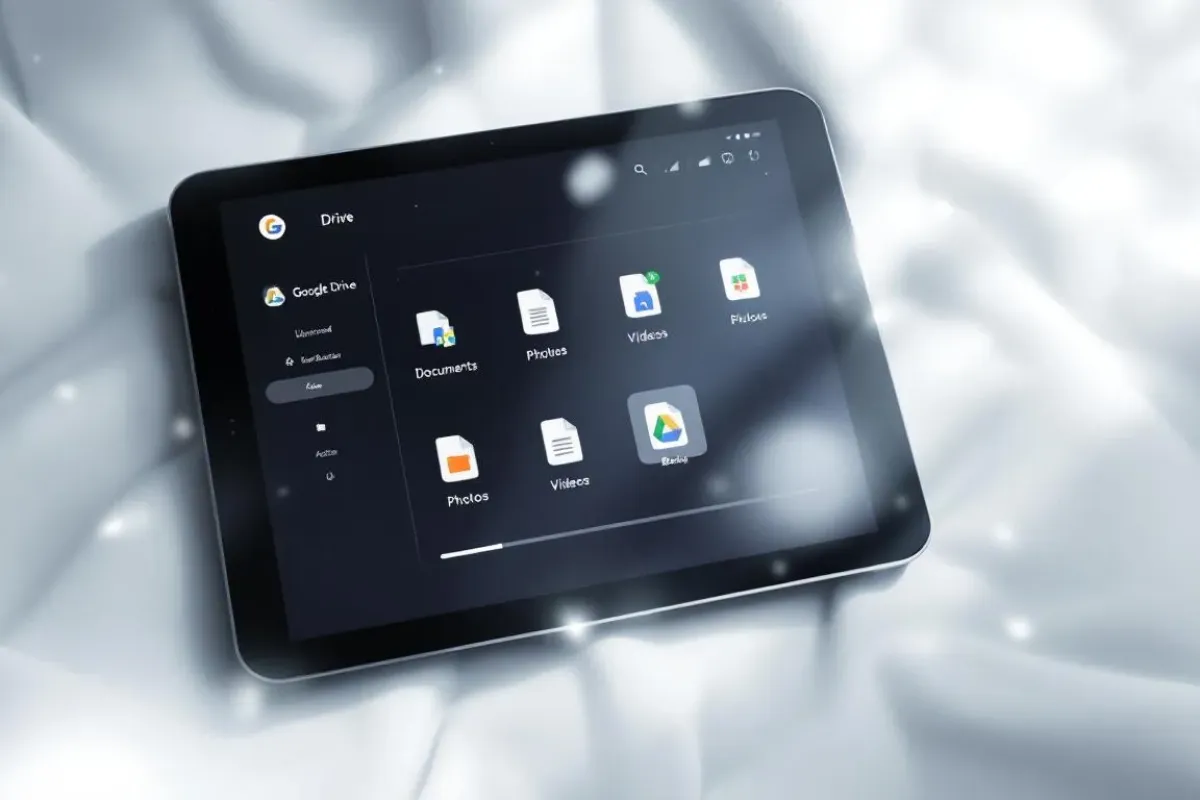
Tablet mit Google Drive sichern
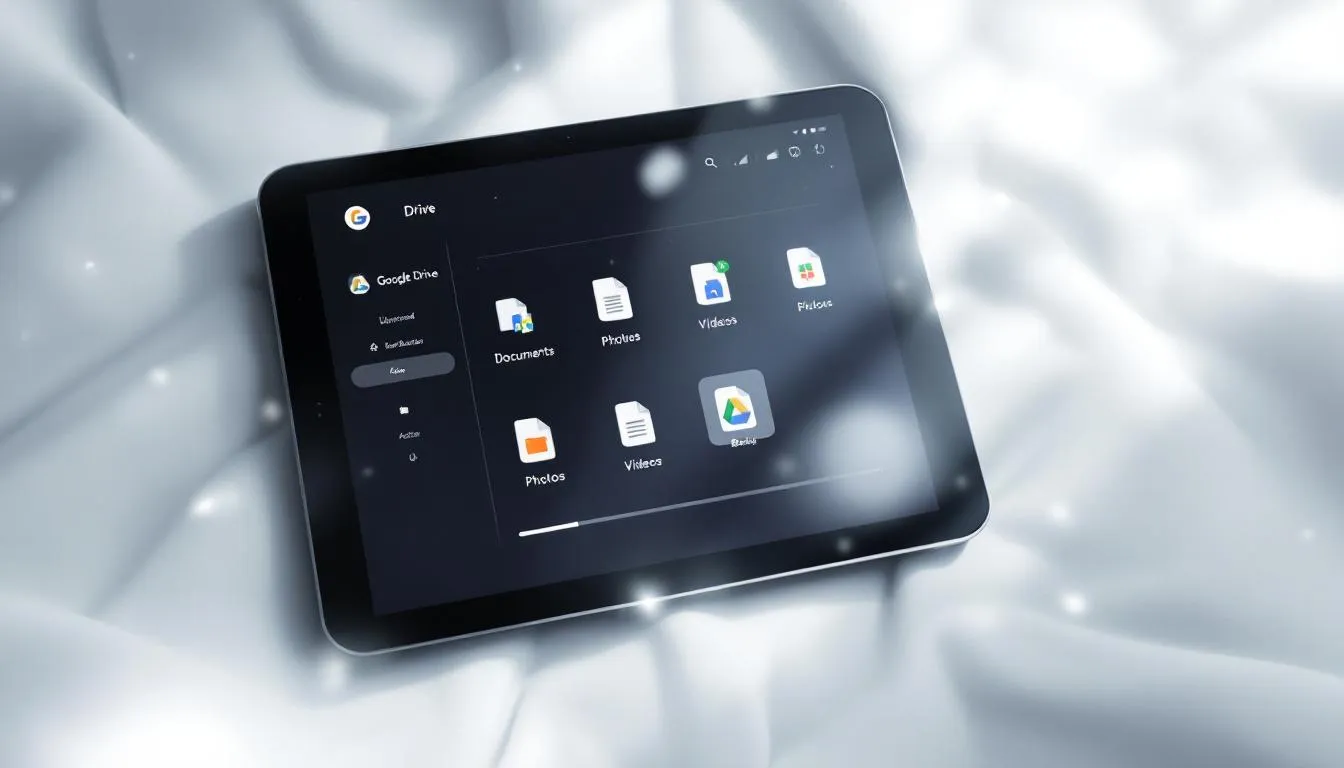
Eine der einfachsten und effektivsten Methoden, ein Android-Tablet zu sichern, ist die Verwendung von Google Drive. Die meisten Android-Nutzer verfügen bereits über ein Google-Konto, was diese Option praktisch und leicht zugänglich macht. So gehen Sie vor, um sicherzustellen, dass Ihre Daten mit Google Drive geschützt sind.
Folgen Sie diesen Schritten, um die automatische Sicherung bei Google Drive zu aktivieren:
-
Öffnen Sie die Einstellungen Ihres Tablets.
-
Gehen Sie zum Bereich „System“.
-
Wählen Sie „Sicherung“ aus.
-
Suchen Sie die Option „Meine Daten sichern“.
-
Stellen Sie sicher, dass diese aktiviert ist, damit die Sicherung auf Google Drive starten kann.
Dieser Schritt ist entscheidend, denn ohne ihn werden Ihre Daten nicht automatisch gesichert.
Wenn Sie eine manuelle Sicherung durchführen möchten, ist das genauso einfach. In den Sicherungseinstellungen finden Sie die Option „Jetzt sichern“. Durch Tippen auf diese Option starten Sie sofort die Sicherung Ihrer Daten auf Google Drive. Dies ist eine ausgezeichnete Methode, um sicherzustellen, dass die neuesten Daten vor einem Update oder einer Zurücksetzung Ihres Geräts gesichert sind.
Wer sich nicht ständig darum kümmern möchte, kann die automatische Sicherung aktivieren. Diese Option ist ebenfalls in den Sicherungseinstellungen verfügbar und sorgt dafür, dass Ihr Tablet regelmäßig und automatisch Daten auf Google Drive sichert. Sie können den Status Ihrer Sicherungen jederzeit in diesem Bereich überwachen. Durch ein effektives Management Ihres Speichers und die Überprüfung des Sicherungsstatus können Sie sichergehen, dass Ihre Daten sicher sind.
Daten mit Drittanbieter-Apps sichern
Obwohl Google Drive eine hervorragende Lösung darstellt, bieten zahlreiche Drittanbieter-Apps zusätzliche und spezifischere Funktionen zur Datensicherung Ihres Tablets. Diese Apps sind besonders hilfreich für Nutzer, die flexible und detaillierte Backup-Optionen wünschen.
Helium – App Sync and Backup ist eine empfohlene Anwendung für die Sicherung von Android-Apps. Diese App ermöglicht das Sichern von Anwendungen und deren Daten, sogar ohne Root-Zugriff.
Eine weitere nützliche App ist Coolmuster Android Assistant. Zur Anwendung installieren Sie einfach die Software, verbinden Ihr Tablet und können dann Ihre Daten auswählen und sichern. Solche Tools bieten vielseitige Sicherungsmöglichkeiten, die speziell auf unterschiedliche Bedürfnisse zugeschnitten sind.
Kontakte, Kalender und Lesezeichen sichern
Die Sicherung von Kontakten, Kalendern und Lesezeichen ist essenziell, um wertvolle Informationen nicht zu verlieren. Glücklicherweise gibt es einfache Methoden, um diese Daten zuverlässig zu schützen.
Für Android-Nutzer ist die automatische Synchronisation der Kontakte mit dem Google-Konto eine effektive Option. Bei Aktivierung dieser Funktion:
-
Werden Ihre Kontakte automatisch gesichert.
-
Werden sie mit Ihrem Google-Konto synchronisiert.
-
Sind bei Verlust Ihres Geräts Ihre Kontakte auf jedem Gerät zugänglich, das mit Ihrem Google-Konto verbunden ist.
Für eine zusätzliche Sicherung können Apps wie Super Backup verwendet werden. Diese ermöglicht eine einfache Wiederherstellung der gespeicherten Daten. Zudem können Sie Ihre Kontakte als VCF-Datei exportieren und auf einem externen Speichergerät oder in der Cloud speichern. Diese doppelte Sicherung schützt Ihre Kontakte, Kalender und Lesezeichen zuverlässig.
SMS und MMS sichern
SMS und MMS enthalten oft wichtige Informationen und wertvolle Erinnerungen. Eine Sicherung dieser Nachrichten ist daher sehr wichtig.
SMS Backup & Restore ist eine empfohlene App, um SMS und MMS einfach zu sichern und wiederherzustellen. Mit ihr können Sie auch den Speicherort der Backups flexibel wählen.
Nach der Sicherung können Sie die Nachrichten jederzeit mit der gleichen App wiederherstellen, sodass wichtige Unterhaltungen niemals verloren gehen.
Lokale Sicherung auf SD-Karte
Eine weitere bewährte Methode, die Daten eines Android-Tablets zu sichern, ist die Verwendung einer SD-Karte. So behalten Sie eine physische Kopie Ihrer Daten, was besonders bei Hardwarefehlern oder Geräteverlust hilfreich ist.
Bevor Sie mit der Sicherung beginnen, müssen Sie die SD-Karte formatieren, damit sie vom Tablet erkannt wird. Die Schritte dazu sind:
-
SD-Karte formatieren.
-
Über den Dateimanager Ihres Tablets auf die SD-Karte zugreifen.
-
Dateien von internem Speicher auf die SD-Karte ziehen und ablegen.
Um Ihre Daten gut zu organisieren, empfiehlt es sich, spezifische Ordner auf der SD-Karte anzulegen. Nach Abschluss der Sicherung entnehmen Sie die SD-Karte sicher, um Datenverlust zu vermeiden. Diese Methode stellt sicher, dass Ihre Daten auch ohne Internetverbindung zugänglich bleiben.
Fotos und Videos mit Google Fotos sichern
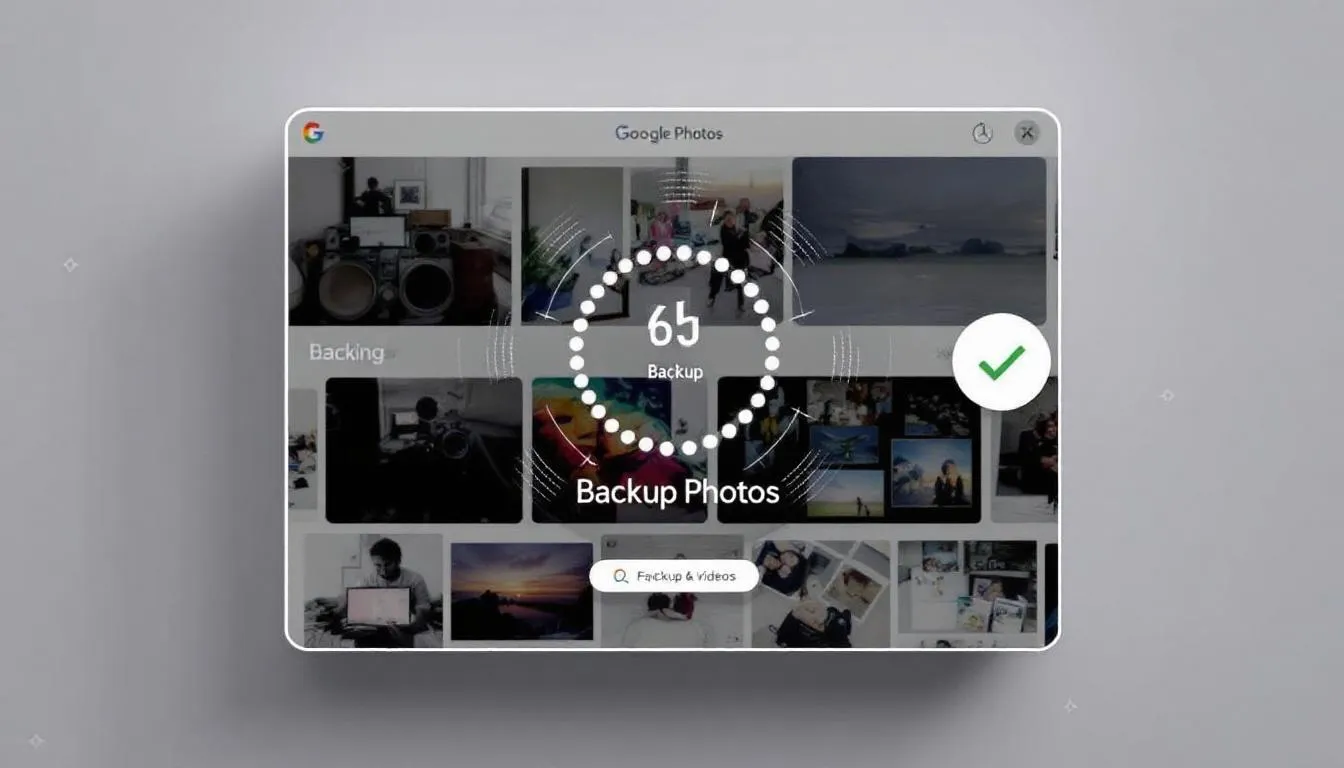
Fotos und Videos halten wertvolle Erinnerungen fest und deren Sicherung ist unverzichtbar. Google Fotos bietet eine einfache und zuverlässige Lösung, um diese Multimedia-Dateien zu speichern.
Um Fotos und Videos automatisch zu sichern, öffnen Sie die Google-Fotos-App, melden sich bei Ihrem Google-Konto an und aktivieren die Funktion „Sicherung & Synchronisierung“. So werden alle mit Ihrem Tablet aufgenommenen Fotos und Videos direkt in der Cloud gesichert.
Google Fotos unterstützt verschiedene Dateiformate, darunter .jpg, .png, .gif für Bilder und .mp4, .mov für Videos. Die maximale Dateigröße für Fotos beträgt 200 MB oder 200 MP, für Videos sogar bis zu 10 GB.
Mit Google Fotos sind Ihre Erinnerungen geschützt und von jedem Gerät aus, das mit Ihrem Google-Konto verbunden ist, einfach erreichbar.
Sicherung per USB-Kabel am Computer
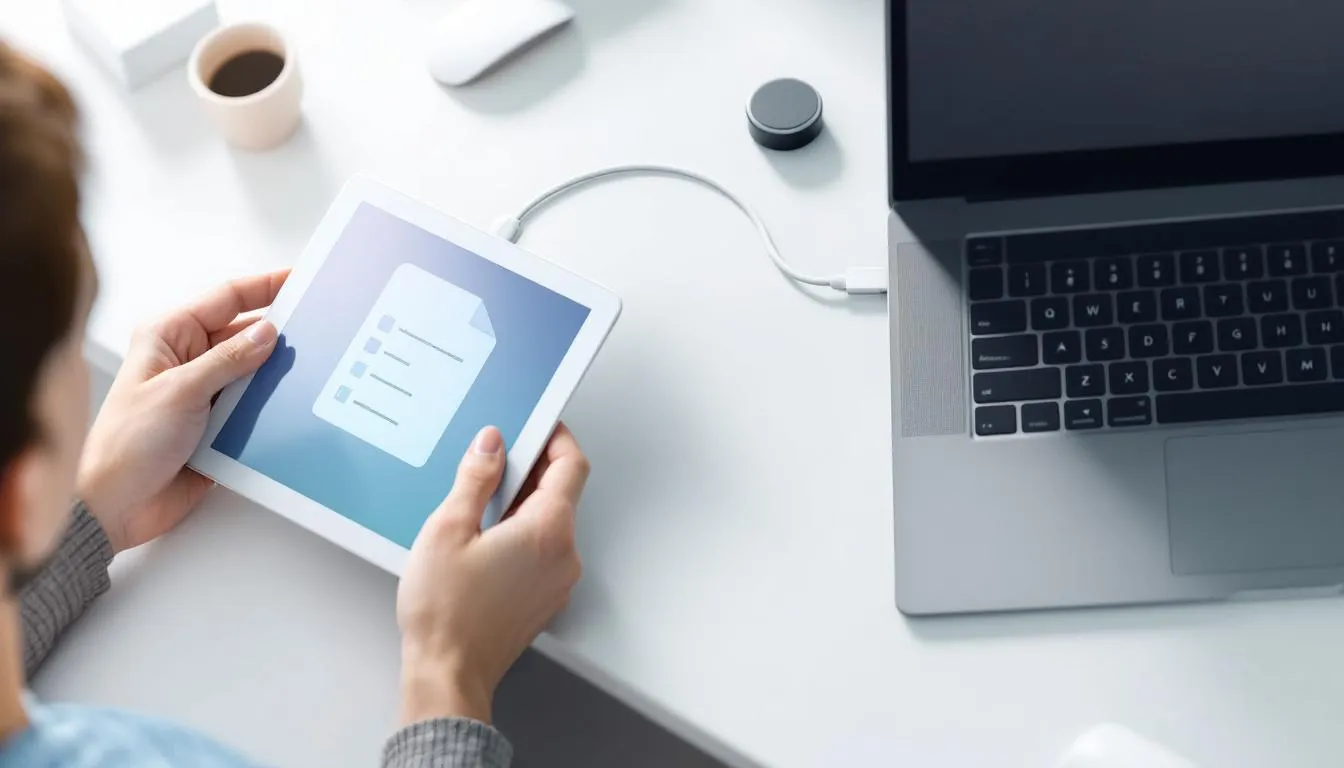
Für diejenigen, die es klassischer mögen, ist die Sicherung über ein USB-Kabel am Computer eine bewährte Option. So bewahren Sie eine lokale Kopie Ihrer Daten direkt auf dem PC auf.
Folgende Schritte sind nötig, um Dateien vom Tablet auf den Computer zu übertragen:
-
Verbinden Sie Ihr Tablet mit dem Computer über ein USB-Kabel.
-
Wählen Sie die MTP-Option (Media Transfer Protocol) aus, um die Verbindung herzustellen.
-
Wählen Sie die gewünschten Dateien auf dem Tablet aus.
-
Kopieren Sie die Dateien und fügen Sie sie am gewünschten Ort auf dem PC ein.
Diese Methode eignet sich besonders gut, um große Dateien zu übertragen oder vollständige Backups Ihres Geräts zu erstellen.
Nach dem Übertragen sollten Sie das Gerät sicher entfernen, um Datenbeschädigungen zu vermeiden. So sind Ihre Daten stets sicher und jederzeit verfügbar.
Zusammenfassung
Das Sichern der Daten auf Ihrem Android-Tablet ist unerlässlich, um persönliche und berufliche Informationen zu schützen. Ob Sie Google Drive, Drittanbieter-Apps, eine SD-Karte, Google Fotos oder ein USB-Kabel nutzen – jede Methode bietet einzigartige Vorteile.
Mit diesem Leitfaden verfügen Sie nun über alle notwendigen Informationen, um die am besten geeignete Sicherungsmethode für Ihre Bedürfnisse zu wählen. Warten Sie nicht, bis es zu spät ist, und sichern Sie Ihre Daten regelmäßig, um unvorhergesehenen Verlusten vorzubeugen.
Nutzen Sie Tablets im beruflichen Umfeld?
Wenn Sie einen Pool von Tablets für Ihr Unternehmen verwalten oder temporären Bedarf an mobiler Ausrüstung haben, denken Sie an die Tabletvermietung für Unternehmen. Diese flexible Lösung ermöglicht es Ihnen, moderne Geräte ohne Kapitalbindung zu nutzen und stets auf aktuelle Technik zurückzugreifen.
Für anspruchsvolle berufliche Umgebungen bietet die Miete von Samsung Tablets robuste Geräte mit erweiterten Sicherheits- und Fernverwaltungsmöglichkeiten – ideal, um Unternehmensdaten sicher zu speichern und zu synchronisieren. Suchen Sie eine hybride Lösung, die Mobilität und Produktivität kombiniert? Dann ist die Miete von Surface Pro Tablets eine hervorragende Alternative, die Tablet- und Laptop-Funktionen vereint.
Unabhängig von Ihrer Ausstattung ist es wichtig, eine geeignete Backup-Strategie zu implementieren und regelmäßig zu pflegen, um die Sicherheit Ihrer Daten zu gewährleisten.
Häufig gestellte Fragen
Welche Sicherungsmethode ist die zuverlässigste?
Die 3-2-1-Backup-Strategie ist die zuverlässigste Methode: Sie bewahrt drei Kopien Ihrer Daten auf zwei unterschiedlichen Medien auf, wobei eine Kopie an einem externen Ort gespeichert ist – so ist der optimale Schutz Ihrer Daten gewährleistet.
Wie aktiviere ich die automatische Sicherung auf Google Drive?
Gehen Sie in die Einstellungen Ihres Geräts, wählen Sie „System“, dann „Sicherung“ und aktivieren Sie die Option „Meine Daten sichern“. So werden Ihre Daten regelmäßig automatisch auf Google Drive gesichert.
Welche App wird für die Sicherung von SMS und MMS empfohlen?
SMS Backup & Restore ist die am meisten empfohlene App, um SMS und MMS effektiv zu sichern und wiederherzustellen.
Wie groß dürfen Dateien für Google Fotos maximal sein?
Fotos können bis zu 200 MB oder 200 MP groß sein, Videos bis zu 10 GB – achten Sie darauf, diese Größenlimits einzuhalten, um eine erfolgreiche Sicherung zu gewährleisten.
Wie sichere ich meine Daten auf einer SD-Karte?
Formatieren Sie Ihre SD-Karte zunächst, damit sie vom Gerät erkannt wird. Über den Dateimanager können Sie dann Ihre Dateien vom internen Speicher auf die SD-Karte verschieben.

Charles Clement
Articles connexes